


SolidWorks 2018(SW2018)在加载注册表后闪退,通常与注册表权限异常、残留配置冲突、硬件兼容性或输入法干扰有关。结合当前时间(2026年5月)和公开资料,以下是系统性解决方案:核心解决步骤
检查并修复注册表权限
按 Win + R,输入 regedit 打开注册表编辑器。
导航至以下路径,确保当前用户具有完全控制权限:HKEY_LOCAL_MACHINE\SOFTWARE\Microsoft\Windows\CurrentVersion\Installer\UserData
HKEY_CURRENT_USER\SOFTWARE\SOLIDWORKS
HKEY_LOCAL_MACHINE\SOFTWARE\SOLIDWORKS
右键 → 权限 → 添加当前用户 → 勾选“完全控制” → 应用并确定。
清理残留注册表项(尤其曾安装过其他版本)
删除以下路径下的 SolidWorks 相关项(操作前建议备份注册表):HKEY_CLASSES_ROOT\SOLIDWORKS
HKEY_CURRENT_USER\SOFTWARE\SOLIDWORKS
HKEY_LOCAL_MACHINE\SOFTWARE\SOLIDWORKS
HKEY_LOCAL_MACHINE\SOFTWARE\Classes\Installer\Products\(查找含“SOLIDWORKS”的子项)
此操作可避免多版本配置冲突
禁用或卸载冲突输入法(如百度输入法)
多份资料指出,百度输入法与 SW2018 存在兼容性问题,可能导致闪退
临时卸载百度输入法,改用系统自带输入法测试是否稳定。
验证许可证服务与激活状态
若闪退发生在“验证许可证”阶段,尝试:以管理员身份运行 SolidNetwork License Manager。
确保 SLDWORKS.exe 和 SLD licmgr.exe 在防火墙中被允许。
参考
部分用户通过禁用核显(仅保留独显)解决验证后闪退问题
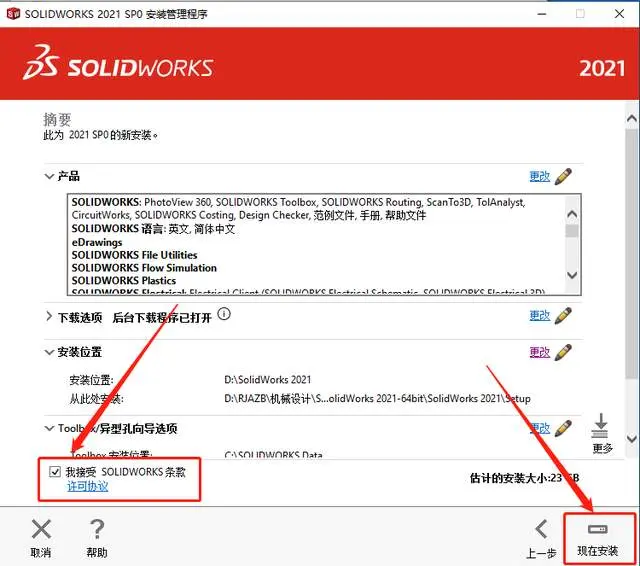
修复或重装 SW2018
进入 控制面板 → 程序和功能,选择 SolidWorks 2018 → 点击“更改” → 选择“修复”。
若修复无效,考虑完全卸载后重装,卸载时勾选“删除用户设置”以清除缓存
检查硬件与驱动兼容性
确保显卡驱动为 SolidWorks 认证版本(访问 SolidWorks 认证驱动页面)。
使用 dxdiag 检查 DirectX 状态,必要时切换至 DirectX 11 或 9 渲染模式
辅助排查建议
以管理员身份运行 SW
关闭杀毒软件(如卡巴斯基、360等),临时测试是否因实时防护干扰。
新建本地 Windows 用户账户,测试是否为当前用户配置损坏
运行系统文件检查:打开命令提示符(管理员),输入:cmd
sfc /scannow
⚠️ 重要提醒:操作注册表前务必备份(文件 → 导出),避免系统异常。



