

在 SolidWorks 中测量 3D 零件尺寸,主要通过“评估”选项卡下的“测量”工具实现,也可利用边界框或质量属性获取特定数据。
基础测量操作步骤
启动测量工具:打开零件后,点击顶部菜单栏的“评估”(Evaluate),选择“测量”(Measure)图标,或使用快捷键。
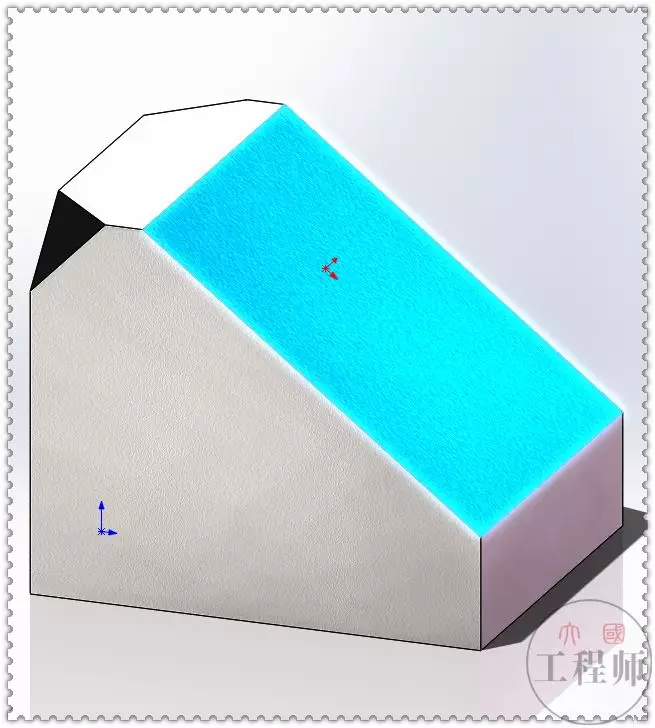
选择测量实体:在图形区域点击需要测量的点、线、面或圆弧,对话框会实时显示距离、角度、半径等数值。
查看结果:测量结果会在对话框中列出,支持复制数值或查看 XYZ 分量。
快捷查看:双击模型上的某个面,可直接显示该面所在特征的尺寸,便于快速编辑。
特殊尺寸与属性获取
外形尺寸(长宽高):使用“边界框”工具(参考几何工具栏),可自动生成零件的最大外形包络尺寸,并同步至自定义属性。
体积与质量:点击“质量属性”命令,可查看零件的体积、表面积、重心及质量等物理参数。
内部尺寸测量:若需测量内部结构,可先激活“剖面视图”或将显示模式改为“隐藏线可见”,再使用测量工具。
设置与技巧
单位与精度:在测量对话框中可设置单位格式及小数精度,确保数据符合标准。
测量模式:支持点对点、最小距离、最大距离等模式,测量圆弧时需启用圆弧/圆设置选项。
注意事项:测量工具可在其他命令运行时保持激活,支持多文档间切换而不关闭对话框。



