

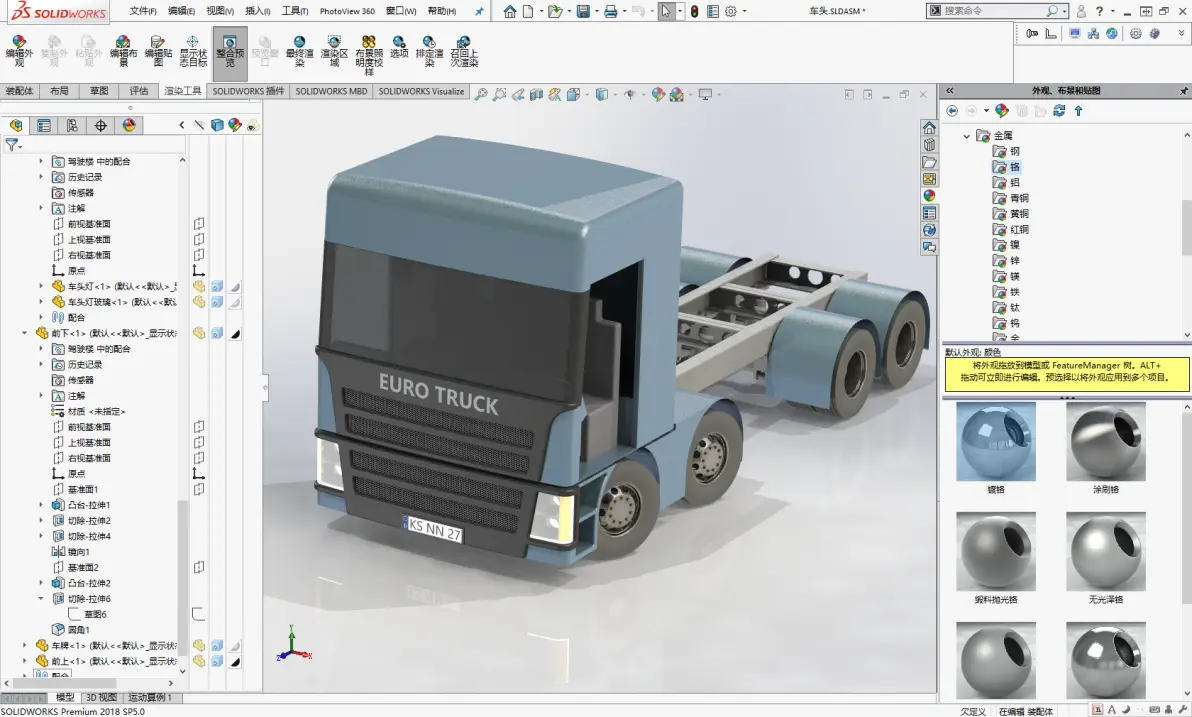
SolidWorks 运行卡顿并出现橙色线条,通常与图形显示异常或系统性能设置不当有关。结合当前公开资料和常见问题,以下是可能原因及解决方法:橙色线条的含义
在 SolidWorks 中,橙色线条通常表示几何体处于“轻化”或“简化显示”状态,常见于装配体中未完全加载的零部件(如使用了 SpeedPak 配置或轻化模式)。
若伴随卡顿,说明系统资源不足或图形渲染压力过大。
优化建议
启用高性能图形模式
右键桌面 → 显示设置 → 高级显示设置 → 图形设置 → 添加 SolidWorks 主程序(sldworks.exe)。
将其图形性能设为 “高性能”,避免使用集成显卡
调整 SolidWorks 性能选项
打开 SolidWorks → 工具 → 选项 → 性能。
勾选以下选项:“以轻化模式加载零部件”
“禁用重建模型,检查和优化图像品质以提高性能”
“动态高亮显示”(避免误触导致重绘)
若装配体零部件超过 500 个,可将“在零部件数量超过以下数量时”设为 500
使用 SpeedPak 配置(适用于大型装配体)
仅加载必要几何(如基准面、关键特征),减少内存占用。
注意:SpeedPak 配置下的零件不会出现在材料清单中,出图前需排除
关闭不必要的后台功能
在 SolidWorks 选项中取消勾选:“在欢迎对话框中显示最新的技术提醒和新闻”
“通过发送日志”选项
将备份恢复间隔从默认 10 分钟延长至 30 分钟,减少后台写入压力
检查显卡驱动与兼容性
确保使用 NVIDIA/AMD 专业显卡驱动(如 NVIDIA Quadro / AMD Radeon Pro)。
避免使用消费级显卡(如 GeForce)运行大型装配体。
补充说明
若问题持续,可尝试 重置 SolidWorks 用户设置:退出软件后,按住 Ctrl 并重启 SolidWorks,选择“重置设置”。
确保系统满足 SolidWorks 官方推荐配置。
当前操作基于 SolidWorks 2024–2026 版本通用设置,具体路径可能因版本略有差异。



