

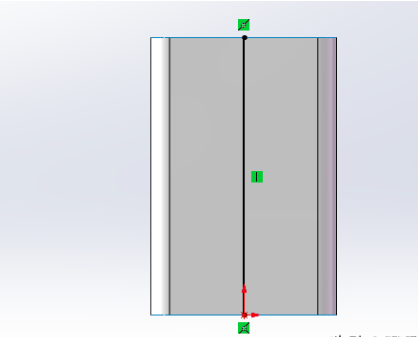
在 SolidWorks 中出现“全是破面”的情况,通常是指模型表面出现缝隙、孔洞、法向翻转、无法闭合为实体等问题。这在导入外部文件(如 STEP、IGES、STL)或复杂建模操作(如扫描、放样、抽壳)后尤为常见。
主要原因
跨平台数据交换:从其他 CAD 软件(如 CATIA、Creo、Pro/E)导入模型时,因内核差异、公差不匹配、曲面表达方式不同导致拓扑断裂
导出格式选择不当:使用 IGES 或低精度 STL 导出,丢失参数化特征或采样不足,产生孔洞、重叠面片
模型本身存在几何缺陷:未缝合曲面、微小边线(<0.001mm)、自相交体、零厚度区域等
单位不一致:建模用毫米,导出设置误用英寸,导致尺寸缩放 1000 倍,引发容差错误
导入时未启用诊断修复:直接打开第三方文件,未触发自动修复机制
解决方法
使用“输入诊断”工具(适用于导入后破面):打开文件后,点击 评估 → 输入诊断。
点击 “尝试愈合所有” 或分步点击 “尝试愈合所有面” + “尝试愈合所有缝隙”
若成功,模型会从“曲面”转为“实体”。
导出前预处理(防止破面产生):执行 工具 → 检查实体,修复未缝合边、自相交、微小特征
确保 文档单位与系统选项单位一致(推荐统一用毫米)
导出 STEP 时:优先选用 AP242 格式(支持 PMI 和拓扑结构)
设置 弦高公差 ≤ 0.001mm,启用 “实体优先” 和 “导出为单一实体”
提高导入精度(适用于 ZW3D 等兼容软件):进入 配置 → 通用 → 对象公差,将精度设为 0.001 或更高
手动补面(复杂破面):使用 曲面 → 缝合曲面 或 填充曲面 手动修补孔洞。
补面后,框选所有面 → 缝合 → 勾选“创建实体”
预防建议:建模时避免创建微小特征(如 <0.01mm 的圆角)。
复杂曲面建模后,及时运行 “检查实体”。
导入外部文件前,先在源软件中执行 “轻量化”或“简化” 操作
推荐操作流程(高鲁棒性)
导入/打开模型后 → 立即执行 评估 → 输入诊断。
若提示破面 → 点击 “尝试愈合所有”。
若仍无效 → 运行 检查实体 → 查看错误类型 → 修复对应问题。
导出时 → 选择 STEP AP242,公差设为 0.001mm,勾选 “导出为单一实体”
💡 提示:若模型来自供应商,可要求对方提供 AP242 格式的 STEP 文件,并确认其模型已通过 “检查实体” 验证
武汉格发信息技术有限公司 | 许可分析,许可优化,许可管理,许可授权,软件授权



