

在 SolidWorks(SW)中将一个零件复制成两个,常用且高效的方法如下:装配体环境下复制零件
方法一:Ctrl + 拖拽(推荐)
在 FeatureManager 设计树 或 图形区域 中选中要复制的零件。
按住 Ctrl 键,同时用鼠标左键按住该零件并拖动到新位置。
松开鼠标和 Ctrl 键,即可生成一个副本。
此方法适用于复制单个或多个零件,并保留其位置关系
方法二:Ctrl+C / Ctrl+V 复制粘贴
选中零件后按 Ctrl+C 复制。
在装配体空白处按 Ctrl+V 粘贴,生成重叠副本。
可使用 移动零部件 工具将其移开
方法三:使用“随配合复制”(适用于带配合的重复零件)
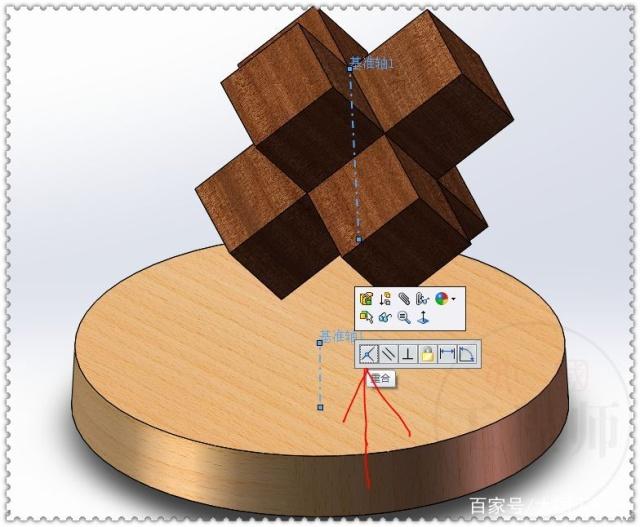
适用于需要复制零件及其原有配合关系的场景(如多个螺栓、支撑柱等):右键点击要复制的零件 → 选择 “随配合复制”。
系统提示选择目标面或基准来重新定义配合。
设置好配合后打勾确认,即可生成带相同配合关系的新零件。
此功能在 SOLIDWORKS 2025 中进一步优化,操作更直观
单个零件文件内复制实体(非装配体)
若是在 零件文件 中将一个实体复制成多个实体(如多实体钣金件):进入 插入 → 特征 → 移动/复制实体。
选择要复制的实体,勾选 “复制”,并设置份数。
完成后可在 FeatureManager 中看到多个实体
⚠️ 注意:若操作后零件变透明,属正常显示提示,不影响装配;若需重建视图,可点击 “重建模型”(Ctrl+B)
如需视频演示,可参考:SolidWorks装配体中复制零件的两种技巧方法
武汉格发信息技术有限公司 | 许可分析,许可优化,许可管理,许可授权,软件授权



