

在 SolidWorks(SW)中实现齿轮与齿条的正确装配并确保其能正常啮合运动,需满足几何配合和机械配合两个关键步骤。以下是基于权威公开资料整理的通用流程:装配前提条件
模数(Module)和压力角(Pressure Angle)必须一致,否则无法正确啮合
建议使用 SolidWorks Toolbox 中的标准齿轮/齿条零件,以保证参数一致性
装配步骤
插入零件
新建装配体。
从 Design Library → Toolbox → GB → 动力传动 → 齿轮 → 齿条 右键生成齿条零件。
同理生成正齿轮零件。
确保两者模数、压力角相同(如 M=2,α=20°)
固定齿轮位置
将齿轮设为浮动。
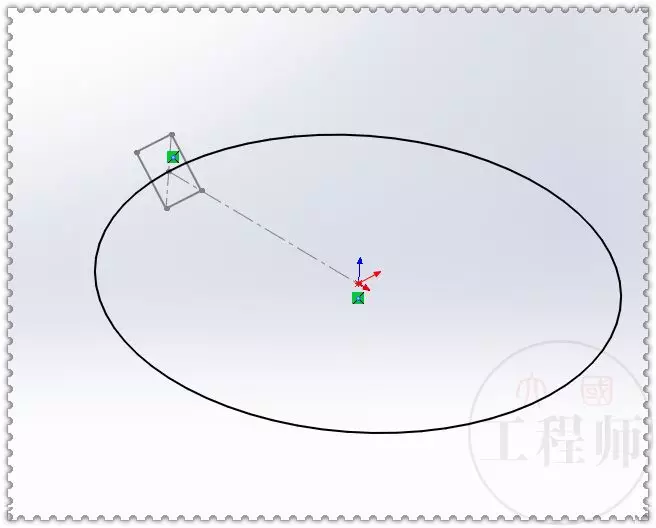
在上视基准面绘制一条辅助直线,用于定位。
使用 重合配合:齿轮轴线 ↔ 辅助直线。
使用 重合配合:齿轮端面 ↔ 右视基准面
放置齿条并初步对齐
插入齿条。
显示齿轮和齿条的轮齿草图(通常通过 ToothCut 或 ToothCutSim 特征)。
使用 重合配合:齿轮有齿草图的平面 ↔ 齿条有齿草图的平面。
使用 平行配合:齿轮底面 ↔ 上视基准面。
使用 距离配合:齿轮分度圆半径值,设置齿条与齿轮中心的横向距离
应用机械配合(关键步骤)
点击 配合 → 机械配合 → 齿轮齿条。
选择:齿条:其中心线(一条边线即可)。
齿轮:其分度圆(需先显示临时轴线或构造圆)
若出现干涉,勾选 “反转” 选项
优化与隐藏
压缩或删除用于定位的辅助配合(如辅助直线重合)
隐藏草图和临时轴线,完成装配
常见问题处理
偏移或错位:先压缩齿轮齿条配合,重新做一次“相切”或调整距离配合后再解压
无法转动:检查是否删除了限制旋转的基准面配合
无分度圆:在齿轮或齿条零件中绘制构造圆/线,并确保其在装配体中可见
推荐学习资源
B站完整装配体教程(含齿轮齿条)
SolidWorks官方Toolbox使用指南(百家号)
按上述步骤操作,即可实现齿轮齿条的正确啮合与运动仿真。
武汉格发信息技术有限公司 | 许可分析,许可优化,许可管理,许可授权,软件授权



