

在 SolidWorks(SW)中生成齿轮,有多种方法,从使用内置插件到手动建模或第三方工具。以下是主流且实用的几种方式,适用于不同需求和熟练程度:1. 使用 SolidWorks 自带 Toolbox 生成标准齿轮(推荐初学者)
这是最简单、最标准的方法,适合生成符合国标(GB)的直齿轮、斜齿轮等。
步骤简要:打开 SolidWorks,新建零件。
在右侧 设计库 中找到 Toolbox → GB → 动力传动 → 齿轮。
右键点击所需齿轮类型(如“正齿轮”),选择 “生成零件”。
在弹出窗口中设置参数:模数、齿数、压力角、齿宽、轴径 等。
点击 确定,自动生成齿轮模型。
可另存为独立零件文件,用于装配或工程图输出。
此方法生成的齿轮参数化完整,便于后续修改和出图
2. 使用第三方插件(如 GearTrax 或“大工程师”插件)
适用于需要快速生成复杂齿轮(如斜伞齿轮、锥齿轮、同步带轮等)的用户。
GearTrax 2024:支持 直齿轮、斜齿轮、锥齿轮、链轮、同步带轮 等。
可自动生成带参数的 3D 模型,并支持导出 CAD 装配体。
安装时需关闭杀毒软件,以管理员身份运行安装程序
“大工程师”插件(B站教程中提及):专用于生成 圆锥齿轮(伞齿轮)。
设置 传动角(如90°)、齿比、模数、齿数 后一键生成
插件免费提供,需通过教程作者获取。
这类插件极大提升效率,尤其适合非标齿轮设计
3. 手动建模斜齿轮(适用于理解原理或特殊需求)
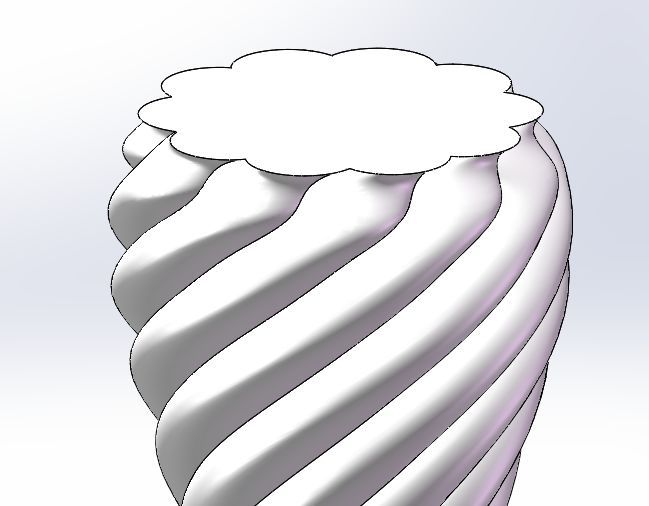
若需完全自定义齿廓(如渐开线),可通过 放样+草图旋转 实现。
关键步骤
在前视基准面绘制齿轮齿廓草图(参考直齿轮画法)。
创建一个 平行基准面(如距离20mm)。
在新基准面上 转换实体引用 齿廓,并 旋转10°(模拟斜齿扭转)。
选中两个草图,使用 放样凸台/基体 生成斜齿轮实体。
添加倒角、轴孔等细节完成建模。
此方法灵活但操作复杂,适合进阶用户或教学用途
4. 使用渐开线方程生成精确齿廓(高精度需求)
通过 方程式驱动曲线 绘制渐开线,再镜像、阵列形成完整齿轮。
步骤概要
在 Excel 或 SolidWorks 表格中定义 模数、齿数、压力角 等参数。
使用渐开线极坐标方程生成曲线。
在 SW 中插入 方程式曲线,构建单个齿形。
镜像、圆周阵列完成整个齿轮。
虽然精确,但耗时较长,一般用于研究或特殊加工场景
推荐学习资源
B站教程:SW斜伞齿轮一键生成
SolidWorks自动画齿轮插件:GearTrax 2024
五分钟学会渐开线直齿轮 系统学习:2026最全SW教程(含齿轮建模) 如需快速上手,优先推荐使用 Toolbox 或 GearTrax 插件;若追求自由度或教学目的,可尝试手动建模。
武汉格发信息技术有限公司 | 许可分析,许可优化,许可管理,许可授权,软件授权



