

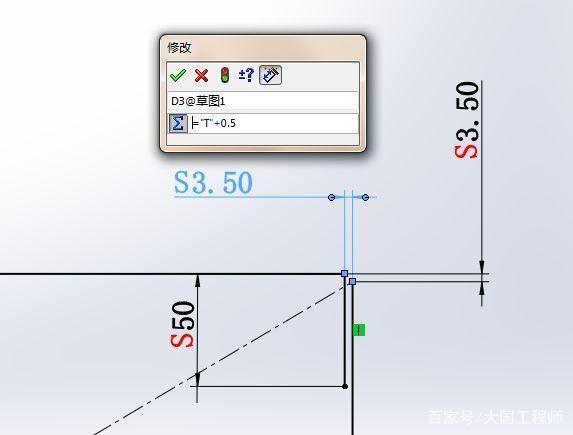
SolidWorks 修改齿轮参数没反应,通常是因为修改方式不正确或软件环境异常。最核心的解决方法是通过"编辑 Toolbox 定义"修改参数,或手动触发重建模型 。
Toolbox 齿轮参数修改
正确修改入口:Toolbox 齿轮需在装配体或零件环境下,右键点击齿轮零件选择"编辑 Toolbox 定义",在弹出窗口中修改齿数、模数等参数,而非直接编辑特征 。
配置检查:确认当前激活的是需要修改的配置,修改后点击确定,系统会自动重建模型。
重建模型:修改参数后按Ctrl+B(全局重建)或Ctrl+Q(强制重建),确保模型更新 。
插件或手动建模齿轮
插件生成齿轮:如使用今日制造、凯元等插件生成的齿轮,需在插件界面重新输入参数并点击"重新生成模型",或按建模顺序反向更新(先改齿顶圆草图,再调整齿形位置,最后改阵列数量)。
外部参考检查:在特征树右键点击齿轮特征→"显示外部参考引用",检查参考状态是否为"锁定"或"断开",如有则右键选择"解锁"。
另存修改:将零件另存为新文件后尝试修改,或取消零件链接后再编辑 。
软件环境修复
VBA 组件修复:Toolbox 依赖 VBA 组件,如路径 C:\Program Files\Common Files\microsoft shared\VBA 异常,可重命名该文件夹后重新安装 SolidWorks 安装包中的 VBA 组件 。
修复安装:通过控制面板打开 SolidWorks 安装管理程序,选择"修复您的安装",处理软件异常问题 。
武汉格发信息技术有限公司 | 许可分析,许可优化,许可管理,许可授权,软件授权



