

在 SolidWorks 中绘制斜面漏斗,主流方法是通过旋转凸台/基体 + 抽壳实现锥形漏斗主体,若需特定斜面角度或复杂结构,可结合放样、曲面或钣金等高级功能。以下是基于公开资料整理的通用步骤:基础斜面漏斗建模步骤
新建零件
打开 SolidWorks,点击 文件 → 新建 → 零件 → 确定。
绘制草图(含中心线)
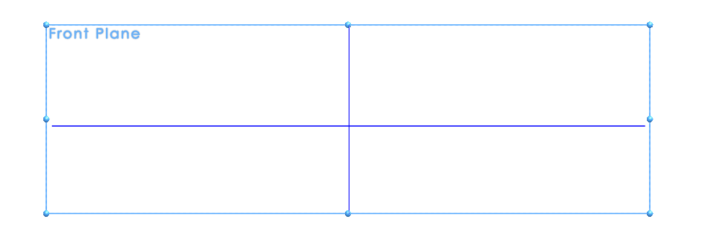
选择 前视基准面(或其他基准面)进入草图模式。
使用 直线工具 绘制一条竖直中心线(作为旋转轴)。
在中心线一侧绘制漏斗轮廓:上端为大圆直径(如 100 mm),
下端为小圆直径(如 20 mm),
用直线连接两端,形成梯形或带倒角的轮廓(斜面角度由直线倾角决定)。
旋转生成实体
退出草图后,点击 特征 → 旋转凸台/基体。
选择之前绘制的中心线为旋转轴,确认轮廓,点击 确定。
添加壁厚(抽壳)
点击 特征 → 抽壳。
选择漏斗上表面作为要移除的面(开口),
输入壁厚(如 1.5 mm),预览后点击 确定。
此方法适用于常规锥形漏斗,斜面由草图轮廓直线自动定义
若需精确控制斜面角度(如非对称或可变斜率)
方法一:使用放样凸台
绘制多个不同直径的圆草图(沿 Z 轴分层),
使用 特征 → 放样凸台,逐个选择草图生成平滑斜面漏斗
方法二:曲面加厚转钣金(适用于薄壁漏斗)
先创建旋转曲面作为漏斗内/外表面,
使用 曲面 → 等距曲面 和 加厚 功能生成实体,
可进一步转换为钣金以便展开加工
补充说明
斜面角度:在草图中直接通过智能尺寸标注角度或控制直线倾角来定义斜面。
工程图表达:若需展示斜面,可在工程图中插入辅助视图(斜视图),选择斜面边线作为参考方向
如需视频演示,可参考以下资源:SolidWorks漏斗绘制教程(B站)
武汉格发信息技术有限公司 | 许可分析,许可优化,许可管理,许可授权,软件授权



