

许可优化
许可优化
产品
产品
解决方案
解决方案
服务支持
服务支持
关于
关于
软件库
当前位置:服务支持 >  技术文档 >  sw2020step特征提取

sw2020step特征提取

阅读数 6
点赞 0
article_banner
在 ‌SolidWorks 2020‌ 中处理 STEP 文件并“提取特征”,通常是指将 STEP 装配体或零件文件导入后,‌分离出其中的子零部件‌,或‌提取几何特征用于后续建模/分析‌。根据公开资料和操作实践,以下是关键方法:

‌一、从 STEP 装配体中提取子零部件‌

若 STEP 文件包含多个子装配体或零件,可通过以下步骤提取:

‌打开 STEP 文件‌

在 SolidWorks 2020 中通过 文件 > 打开 选择 .step 或 .stp 文件。

导入时选择 ‌“不使用空模板”‌,以保留原始结构 ‌‌

‌另存为 SolidWorks 装配体(.sldasm)‌

打开后立即另存为 .sldasm 格式,避免直接编辑 STEP 原生数据 ‌‌

‌解散特征(关键步骤)‌

在左侧 ‌模型树‌ 中,右击装配体名称 → 选择 ‌“解散特征”‌ → 点击“是”确认断开链接 ‌‌

此操作会将 STEP 的 B-rep 特征转换为可编辑的零部件结构。

sw2020step特征提取

‌访问并保存子零部件‌

解散后,右击装配体名称 → 选择 ‌“打开”‌ → 可逐个打开子零部件。

选中子零部件 → 文件 > 另存为,保存为单独的 .sldprt 文件 ‌‌

‌批量保存所有零件(推荐)‌

在装配体状态下,点击 文件 > 另存为。

在保存类型中选择 ‌“零件 (*.sldprt)”‌。

sw2020step特征提取

勾选:

‌“包括所有参考的零件”‌

‌“包括虚拟零件”‌

点击 ‌“高级”‌,设置各零件保存路径(需逐一指定)‌‌

‌二、关于“特征提取”的其他含义‌

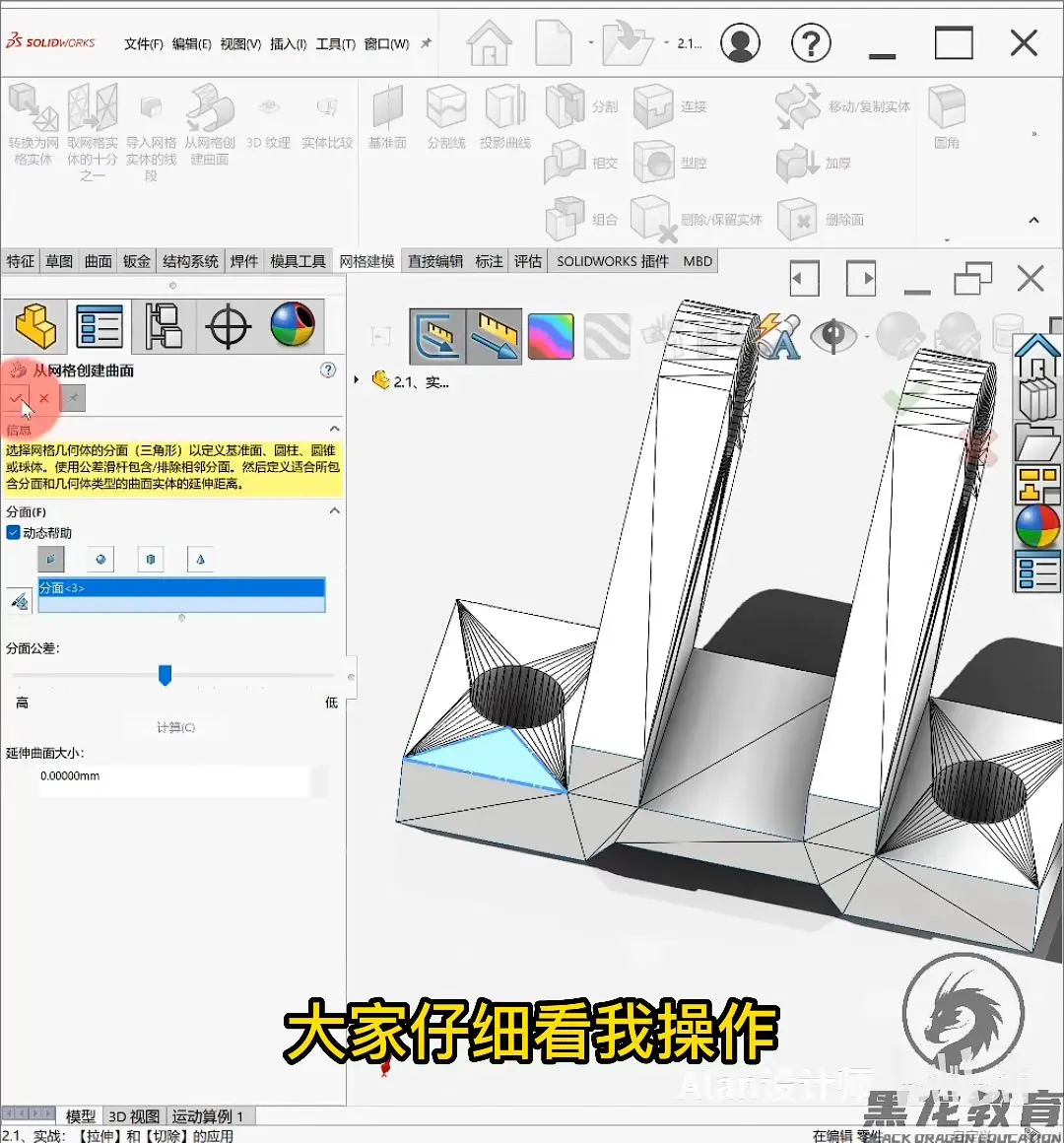
若“特征提取”指 ‌几何特征识别‌(如孔、槽、凸台等),STEP 文件因缺乏参数化历史,‌无法直接提取建模特征‌。SolidWorks 会将其识别为 ‌“导入体”‌,仅支持:

使用 ‌“特征识别”‌ 工具(仅适用于单个零件):

路径:插入 > 特征 > 识别特征。

适用于简单几何体,复杂模型效果有限。

或使用 ‌“3D Interconnect”‌ 功能(SW 2018+ 默认启用),可保留装配结构但不恢复参数化特征 ‌‌

‌三、注意事项‌

STEP 文件‌不包含原始建模历史‌,因此“特征提取”实质是‌结构分解‌或‌几何重建‌。

若需参数化编辑,建议在提取后手动创建特征或使用 ‌“Direct Modeling”‌ 工具。

对于复杂装配体,建议在提取前备份原 STEP 文件。

如需进一步操作指导,可参考官方文档:SolidWorks Help - Importing STEP Files。


武汉格发信息技术有限公司 | 许可分析,许可优化,许可管理,许可授权,软件授权

相关文章
技术文档
QR Code
微信扫一扫,欢迎咨询~
customer

online

联系我们
武汉格发信息技术有限公司
湖北省武汉市经开区科技园西路6号103孵化器
电话:155-2731-8020 座机:027-59821821
邮件:tanzw@gofarlic.com
Copyright © 2023 Gofarsoft Co.,Ltd. 保留所有权利
遇到许可问题?该如何解决!?
评估许可证实际采购量? 
不清楚软件许可证使用数据? 
收到软件厂商律师函!?  
想要少购买点许可证,节省费用? 
收到软件厂商侵权通告!?  
有正版license,但许可证不够用,需要新购? 
联系方式 board-phone 155-2731-8020
close1
预留信息,一起解决您的问题
* 姓名:
* 手机:

* 公司名称:

姓名不为空

姓名不为空

姓名不为空
手机不正确

手机不正确

手机不正确
公司不为空

公司不为空

公司不为空



