

在 SolidWorks(SW)中对圆柱体切削圆弧槽,常用方法包括扫描切除、旋转切除或包覆命令,具体取决于槽的形状和方向。以下是主流且可靠的操作方式:推荐方法一:扫描切除(适用于螺旋或曲线圆弧槽)
适用于沿圆柱表面按特定路径(如螺旋线)切削圆弧截面的槽。
创建基准面:在圆柱端面上方适当位置插入基准面(如“参考几何体 → 基准面”)。
绘制草图1:在该基准面上绘制圆弧槽的截面轮廓(如圆形或半圆形)。
绘制草图2:在圆柱垂直面上(如前视基准面)绘制螺旋线路径:选中圆柱外圆边线 → 点击“转换实体引用”。
插入 → 曲线 → 螺旋线/蜗状线,设置螺距、圈数、起始角度等参数。
执行扫描切除:点击“切除 → 扫描”。
选择草图1为轮廓,草图2为路径 → 确认完成。
此方法适合非整周、沿曲面延伸的圆弧槽,如螺旋槽或变截面槽
推荐方法二:旋转切除(适用于整周或部分圆周的环形圆弧槽)
适用于在圆柱侧面形成环形或圆弧段凹槽。
选择基准面:使用包含圆柱轴线的基准面(如前视基准面)。
绘制草图:画一条中心线(与圆柱轴线重合)。
绘制一个矩形或梯形作为切除截面,其一边与圆柱外表面重合。
矩形宽度 = 槽宽,高度 = 槽深(径向)。
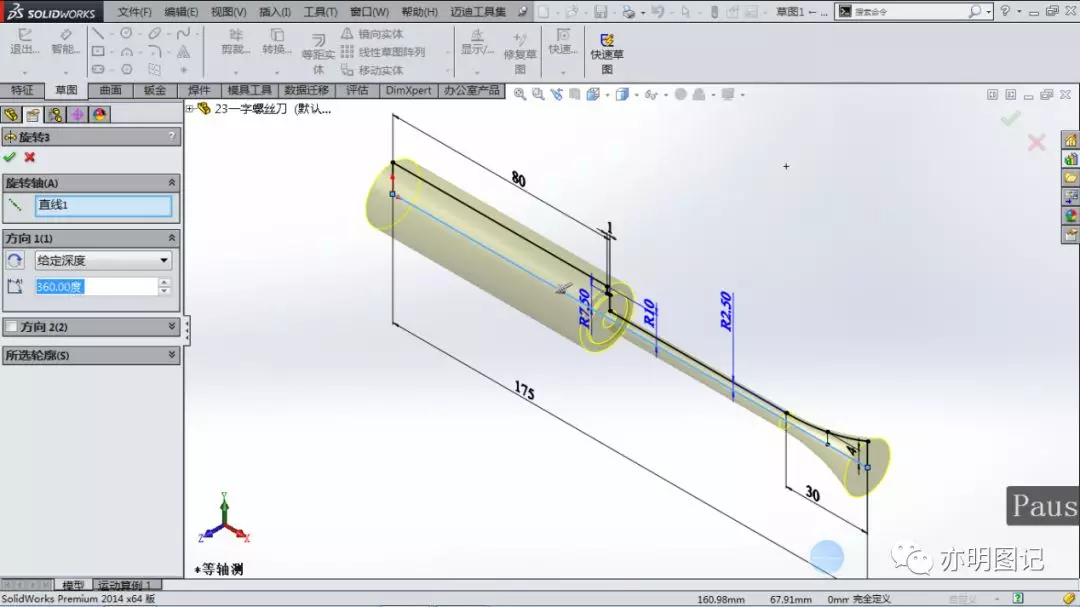
执行旋转切除:点击“切除 → 旋转”。
选择中心线为旋转轴。
角度设为 360°(完整圆环)或 <360°(如180°为半圆弧槽)
此方法高效、稳定,适合标准环形槽或圆弧段槽
推荐方法三:包覆命令(适用于复杂曲面贴图式圆弧槽)
适用于将平面草图“包裹”到圆柱曲面上形成浅槽。
在圆柱端面或基准面上绘制圆弧槽的2D草图(含圆弧和直线)。
点击“插入 → 特征 → 包覆”。
设置:草图:选刚才绘制的圆弧槽草图。
面:选择圆柱外表面。
类型:选择“浮雕”或“刻蚀”(根据需要)。
设置深度 → 确认完成
注意:包覆适合浅槽或装饰性纹理,不适合深结构槽。
补充说明
若需局部圆弧槽(非整圈),可在旋转切除中设置小于360°的旋转角度
若使用 SolidWorks Toolbox,可直接调用标准凹槽(如O型圈槽),但需在圆柱面上预选位置
如需进一步操作演示,可参考官方教程:SolidWorks Help - Grooves
武汉格发信息技术有限公司 | 许可分析,许可优化,许可管理,许可授权,软件授权



