


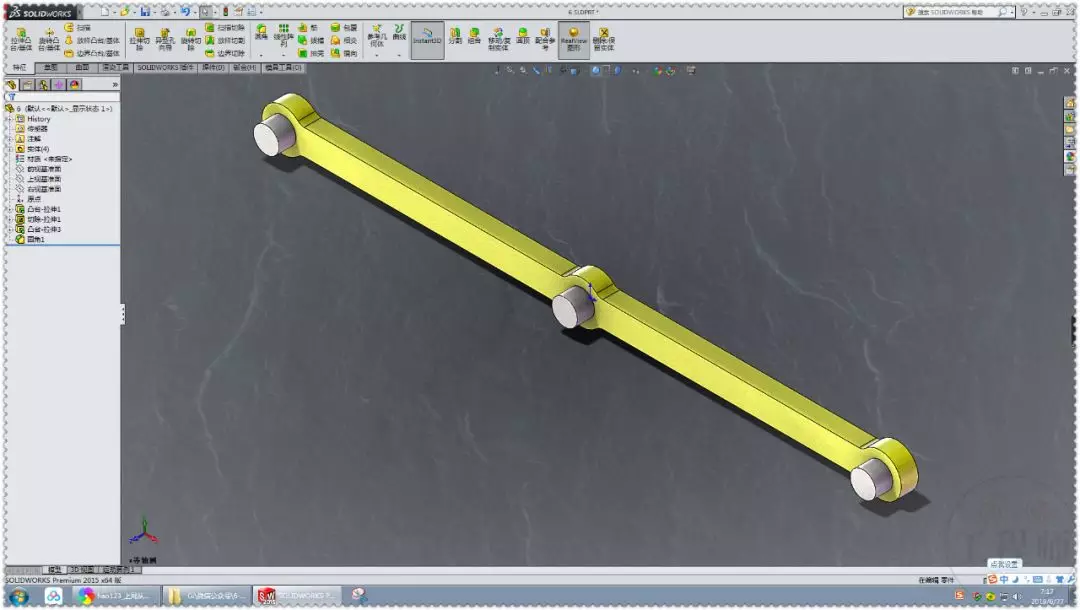
在 SolidWorks(简称 SW)中调出插件,主要通过 启用插件 和 显示相关工具栏 两个步骤实现。以下是通用操作方法:启用插件
打开 SolidWorks。
点击顶部菜单栏的 “工具” > “插件”(或在 CommandManager 右键选择 “插件” 选项卡)
在弹出的对话框中:“活动插件” 列表:勾选当前会话需要使用的插件(如 Toolbox、Routing、Simulation 等)。
“启动” 列表:勾选后,插件将在每次打开 SolidWorks 时自动加载(可能影响启动速度)
点击 “确定” 完成启用。
显示插件工具栏
启用插件后,还需手动显示其对应工具栏:方法一:右键点击窗口顶部或底部空白处 → 在弹出菜单中找到插件对应的工具栏名称(如 “Toolbox”、“Routing” 等)并勾选
方法二:点击 “工具” > “自定义” → 切换到 “工具栏” 选项卡 → 勾选所需插件工具栏
常见插件示例
Toolbox(标准件库):启用后可通过 设计库任务窗格 调用标准件
Routing(布线/管道):启用后会出现 “Routing” 工具栏
SOLIDWORKS Visualize:启用后可使用 “简单导出”“高级导出” 等功能
⚠️ 注意:部分插件(如 Toolbox)需在安装时选择安装相应组件,否则即使启用也无法使用
若未看到插件选项,请确认是否已安装该功能模块
武汉格发信息技术有限公司 | 许可分析,许可优化,许可管理,许可授权,软件授权



