

SolidWorks 崩溃后自动恢复没有找到文件,通常是因为未满足自动恢复文件生成条件或路径设置问题。以下是排查与解决步骤:为什么没有恢复文件
未触发自动保存:只有对文件进行修改但未手动保存时,才会生成.swar 恢复文件;若文件新建后从未保存或打开后未修改即崩溃,不会生成恢复文件 。
正常关闭不生成:软件正常关闭时不会留下自动恢复文件,仅异常崩溃时才会生成 。
自动恢复功能未开启:需确认【工具】-【选项】-【备份/恢复】中已勾选"自动恢复"并设置时间间隔 。
如何查找和恢复
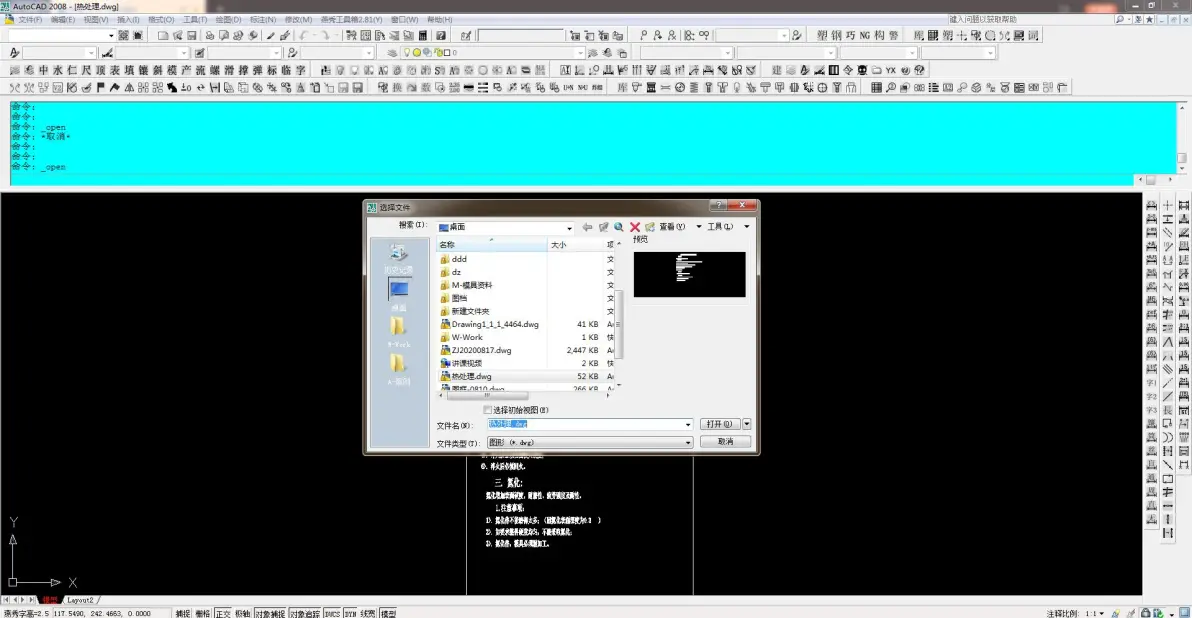
检查默认路径:进入自动恢复文件夹,默认路径为C:\Users\Administrator\AppData\Local\TempSW 备份目录\swxauto,可在软件选项中复制路径直接打开 。
查找.swar 文件:按时间排序找到崩溃时段的文件,将后缀".swar"删除后用 SolidWorks 打开 。
显示隐藏文件:确保系统已设置显示隐藏文件和扩展名,避免文件被隐藏 。
其他尝试与预防
临时文件夹搜索:在系统临时文件夹(%temp%)中搜索.sldprt 或.swp 相关文件。
缩短保存间隔:将自动恢复时间间隔设置为 1-5 分钟,降低数据丢失风险 。
养成手动保存习惯:使用 Ctrl+S 频繁保存,或开启"保存通知"功能提醒保存 。
武汉格发信息技术有限公司 | 许可分析,许可优化,许可管理,许可授权,软件授权



