


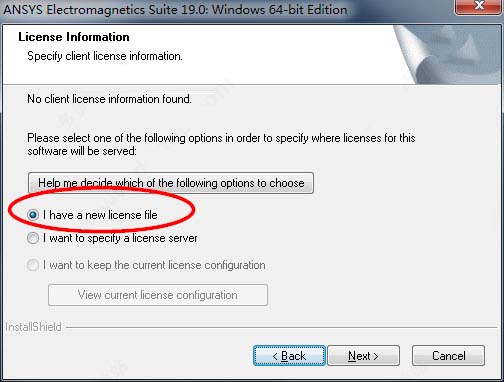
ANSYS启动时找不到许可证通常是由于许可证服务未运行、许可证文件配置错误或系统环境问题导致的,可通过系统性的排查步骤解决。
检查许可证服务状态
确认许可证管理器服务是否运行:在Windows中,按Win+R输入services.msc,在服务列表中找到“ANSYS License Manager”或类似名称的服务,确保其状态为“正在运行”。若未运行,请右键启动该服务;若已运行,可尝试重启服务。
手动启动许可证管理器:进入ANSYS安装目录下的许可证管理文件夹(如C:\Program Files\ANSYS Inc\Shared Files\Licensing\winx64),运行ansyslmd.exe,然后在任务管理器中确认ansyslmd进程是否存在。
验证许可证文件与环境变量
检查许可证文件(.lic):确保许可证文件有效且未过期,并放置在正确路径(如C:\Program Files\ANSYS Inc\License Manager\licenses)。用文本编辑器打开文件,确认SERVER行中的主机名和端口(如1055@localhost)与实际匹配。
重要:许可证文件路径必须为纯英文且不含空格,例如D:\ANSYS_Licenses\license.lic,否则会导致错误。
设置环境变量:检查系统环境变量中是否存在ANSYSLMD_LICENSE_FILE或LM_LICENSE_FILE,其值应指向许可证服务器(如1055@localhost)或许可证文件完整路径。
重新配置许可证路径:通过开始菜单中的“ANSYS License Manager Configuration”工具,重新指定许可证文件路径并重启服务。
排查网络与端口问题
检查端口占用:许可证管理器默认使用端口1055和2325。在命令行中运行netstat -ano | findstr "1055",若端口被占用,可结束占用进程或修改许可证文件中的端口号。
测试端口连通性:在命令行中运行telnet 127.0.0.1 1055,若连接失败,说明端口未开放或服务未监听。
配置防火墙例外:在防火墙设置中允许ansyslmd.exe和ANSYS主程序通过,或临时关闭防火墙测试。



