许可优化
许可优化
产品
产品
解决方案
解决方案
服务支持
服务支持
关于
关于
软件库
当前位置:服务支持 >  软件文章 >  一、Citrix XenServer 6.2安装教程

一、Citrix XenServer 6.2安装教程

阅读数 69
点赞 0
article_banner

1.安装准备

1.1官网下载地址

https://www.citrix.com/downloads/

1.2确认需要安装XenServer 6.0 的物理服务器硬件型号和配置,并检查是否在XenServer 硬件兼容性列表范围之内。

http://hcl.vmd.citrix.com
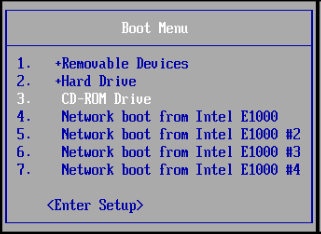
1.3修改BIOS配置

2.安装XenServer步骤

2.1插入ISO镜像或者光盘

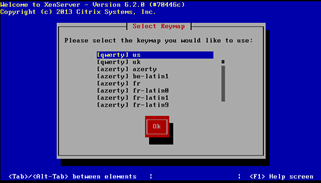
2.2进入XenServer 安装界面,选择键盘类型为us

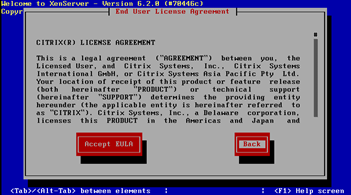
2.3进入License 声明界面,选择Accept EULA

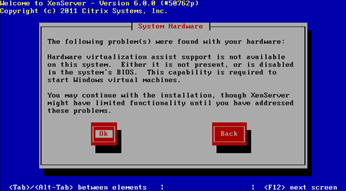
2.4如果系统提示System Hardware 未开启虚拟化技术(VT 或AMD-v),表示BIOS 中尚未开启VT 或AMD-v

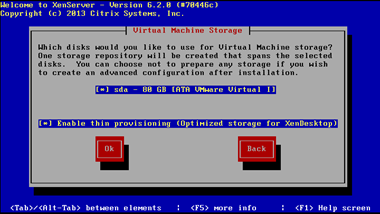
2.5进入安装存储位置界面,选择需要安装的存储位置(注:如果已对该服务器映射LUN,此处可以选择直接安装在共享存储中。在有多块磁盘的情况下,建议只选择sda,并且选择Enable thin Provisioning)

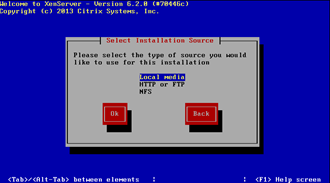
2.6进入安装源选择界面,选择Local Media(注:如果要采用网络安装方式或者PXE 方式安装)

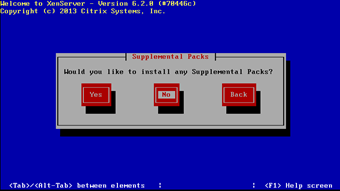
2.7进入支持包安装选择界面,选择NO

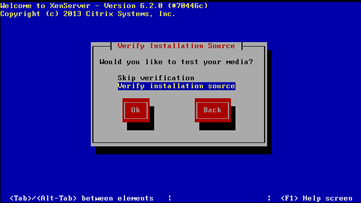
2.8进入介质检测界面,选择Skip Verification,TAB 到OK,回车,跳过安装介质检测(注:如果需要检测介质,请选择Verify installation source

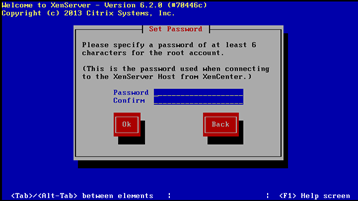
2.9进入设置密码界面,输入XenServer 的访问密码

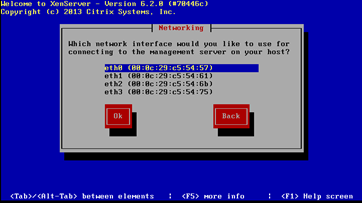
2.10进入到管理网络网卡选择界面,默认选择eth0

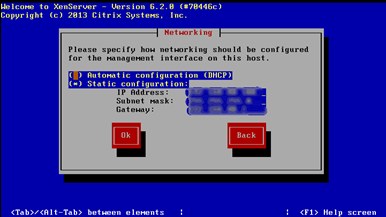
2.11进入网络信息配置界面,TAB 到Static configuration,空格选中,并输入XenServer 所对应的IP 地址192.168.80..100、子网掩码255.255.255.0、网关192.168.80.1 等信息

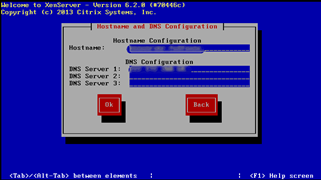
2.12进入主机名和DNS 服务器配置界面,输入主机名称XS01.test.com,和DNS 服务器地址192.168.80.120

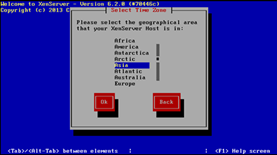
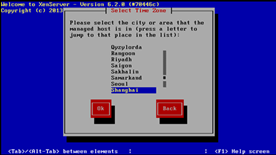
2.13进入时区选择界面,选择地理区域为Asia

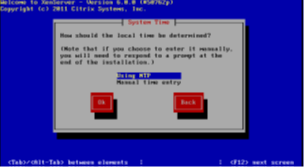
2.14进入时间配置界面,选择Using NTP

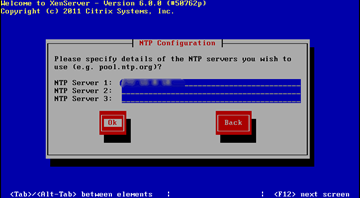
2.15进入NTP 配置界面,输入NTP 服务器IP 地址(注:必须要保证多台XS 之间时间同步,指向同一NTP 服务器,如果无与用NTP 服务器,可以指向AD 服务器,也可以采用以下NTP 服务器)

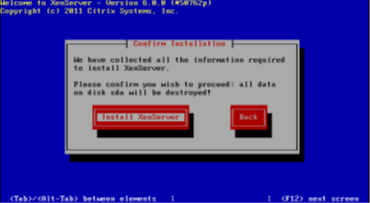
2.16进入安装界面,选择Install XenServer

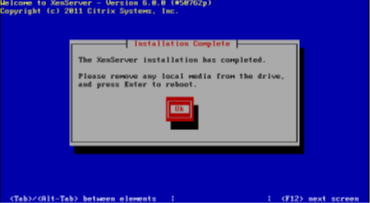
2.17进入安装完成界面,选择OK

转载于:https://blog.51cto.com/gaokui/1972796


免责声明:本文系网络转载或改编,未找到原创作者,版权归原作者所有。如涉及版权,请联系删

相关文章
技术文档
QR Code
微信扫一扫,欢迎咨询~
customer

online

联系我们
武汉格发信息技术有限公司
湖北省武汉市经开区科技园西路6号103孵化器
电话:155-2731-8020 座机:027-59821821
邮件:tanzw@gofarlic.com
Copyright © 2023 Gofarsoft Co.,Ltd. 保留所有权利
遇到许可问题?该如何解决!?
评估许可证实际采购量? 
不清楚软件许可证使用数据? 
收到软件厂商律师函!?  
想要少购买点许可证,节省费用? 
收到软件厂商侵权通告!?  
有正版license,但许可证不够用,需要新购? 
联系方式 board-phone 155-2731-8020
close1
预留信息,一起解决您的问题
* 姓名:
* 手机:

* 公司名称:

姓名不为空

姓名不为空

姓名不为空
手机不正确

手机不正确

手机不正确
公司不为空

公司不为空

公司不为空