


软件

产品


搭建CATIA Automation API 二次开发环境十分简单,甚至都算不上搭建,因为只需要成功安装CATIA就好了!!!【泥垢了】
CATIA的安装包及安装教程可算是铺天盖地了,因此不再赘述了,请自行百度吧。
开发环境
Step 2: 引入相关类库,引用所有以 CATIA V5 * 开头的 COM组件 (由于每个类库的功用不详,姑且全选吧)
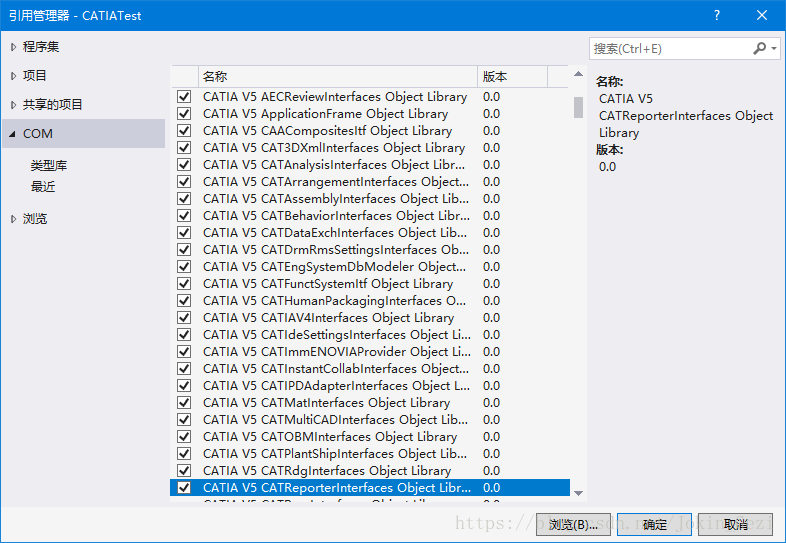
Step 3: 等待加载完毕…..
Step 4: 听会歌,继续等待加载完毕…
Step 5: 恭喜你,大功告成
Step 1: 启动 CATIA,启动 CATIA, 启动 CATIA (重要事情说三遍)
Step 2: 引入命名空间,并连接CATIA
*/ 需要引入的命名空间 /*
using INFITF;
using MECMOD;
using PARTITF;
using ProductStructureTypeLib;
using SPATypeLib;
using NavigatorTypeLib;

namespace CATIATest
{
    class Program
    {
        static void Main(string[] args)
        {
            /* 创建与CATIA的连接 */
            Application Catia =(Application)System.Runtime.InteropServices.Marshal.GetActiveObject("Catia.Application");

            /* 这次让我们创建一个圆柱体(高度500mm,圆半径100mm)*/
            /* 向当前产品添加名为Cylinder的新零件 */
            Product product = (catia.ActiveDocument as ProductDocument).Product.Products.AddNewComponent("Part", "Cylinder");
            PartDocument document = (PartDocument)catia.Documents.Item("Cylinder.CATPart");
            Part part = ((PartDocument)catia.Documents.Item("Cylinder.CATPart")).Part;
            /* 进入草稿模式 */
            Sketch sketch = (part.Bodies.GetItem("零件几何体") as Body).Sketches.Add(
                (Reference)part.OriginElements.PlaneXY);
            sketch.SetAbsoluteAxisData(new object[] { 0, 0, 0, 1, 0, 0, 0, 1, 0 });
            part.InWorkObject = sketch;
            Factory2D factory = sketch.OpenEdition();
            /* 设置坐标轴 */
            Axis2D axis = (Axis2D)sketch.GeometricElements.GetItem("绝对轴");
            (axis.GetItem("横向") as Line2D).ReportName = 1;
            (axis.GetItem("纵向") as Line2D).ReportName = 2;
            /* 画个圆 */
            Circle2D circle = factory.CreateClosedCircle(0, 0, 100);
            circle.CenterPoint = (Point2D)axis.GetItem("原点");
            circle.ReportName = 3;
            sketch.CloseEdition();
            part.Update();
            /* 设置圆柱体高度 */
            (part.ShapeFactory as ShapeFactory).AddNewPad(sketch, 500);
            part.Update();
        }
    }
}
最终效果如下:
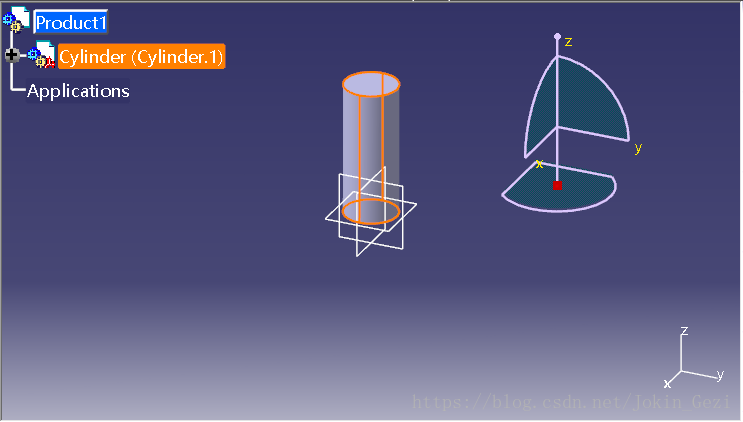
开发环境到此结束,无需纠结每句测试 代码 的含义,这些均可以在 V5Automation.chm 文件中找到说明,只要能正确执行就可以了。
免责声明:本文系网络转载或改编,未找到原创作者,版权归原作者所有。如涉及版权,请联系删
 技术文档
技术文档
 推荐好文
推荐好文





 155-2731-8020




