


软件

产品


学习就是一个不断解开迷惑的过程,对于自学CAD的小伙伴来说,肯定会遇到各种各样的问题,小编也经常收到各种疑问,其中个最常见的两个问题就是:CAD能不能批量打印?打印出来的图纸看不清怎么办?别急别急!小编这就来给大家答疑解惑!
1、批量打印
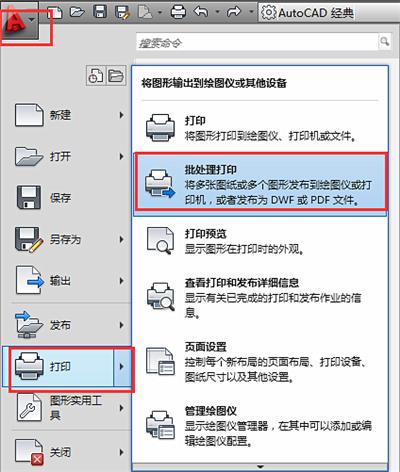
CAD能批量打印吗?当然能啊!而且很简单呢!首先我们打开CAD软件,点击右上角的菜单,选择【打印】——【批处理打印】。
2、导入图纸
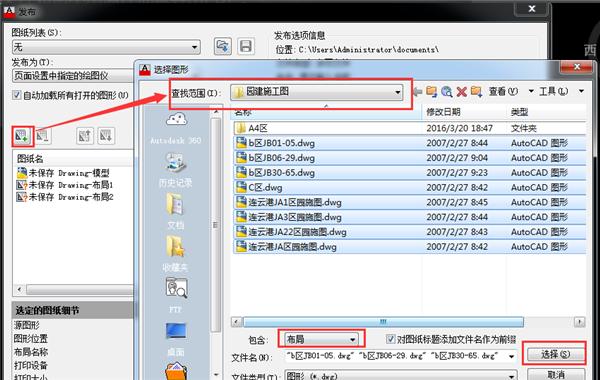
这时候会弹出一个窗口,我们可以在这里导入我们所有要打印的图纸,这里有个小技巧:按Ctrl键可以同时选中多张图纸哦。
3、发布
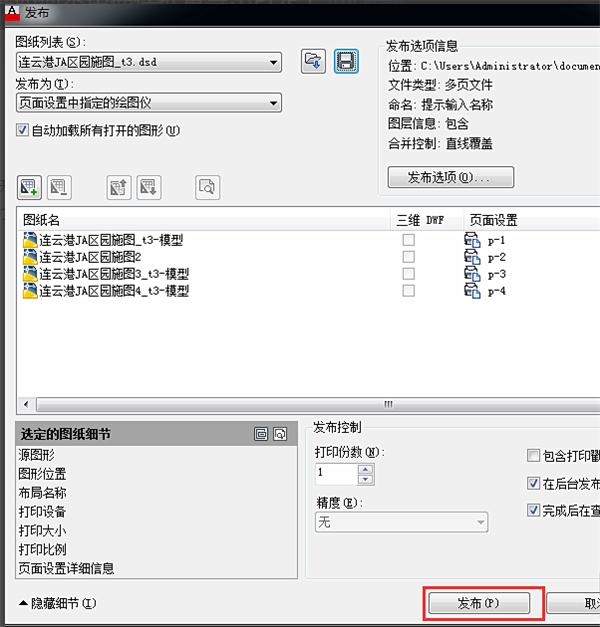
我们可以在这里面进行打印参数的设置,最后点击界面下方的【发布】即可~
1、打印预览
很多小伙伴反映说,自己打印比较复杂的图纸的时候经常会发现,打印出来的图纸看不清,糊成一团,那么这种情况该怎么办呢?
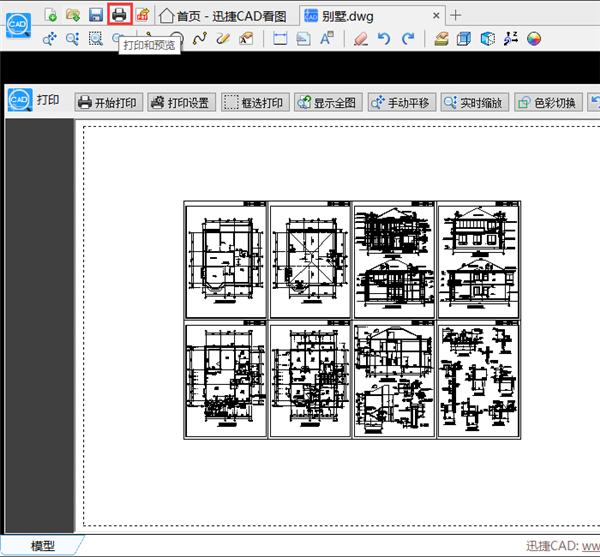
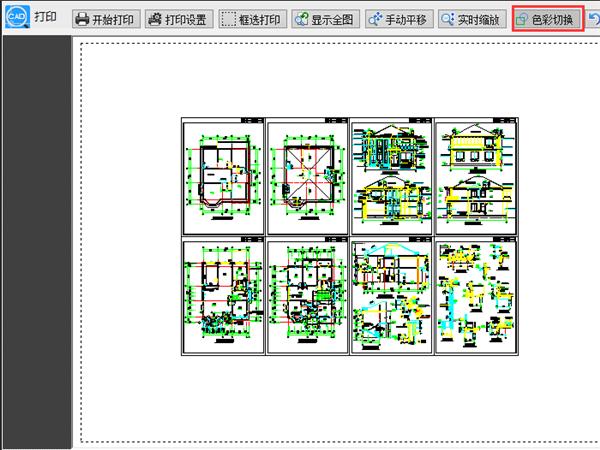
很简单,我们用【迅捷CAD看图】软件打开我们要打印的图纸,在工具栏中找到【打印和预览】的选项,点击它,这时候会弹出【打印】的设置界面,如图所示:
2、色彩切换
我们在【打印】界面的最右侧找到【色彩切换】选项,将图纸中的色彩颜色进行切换,这样可以有效避免图纸打印出来之后糊成一团的现象。
3、打印设置
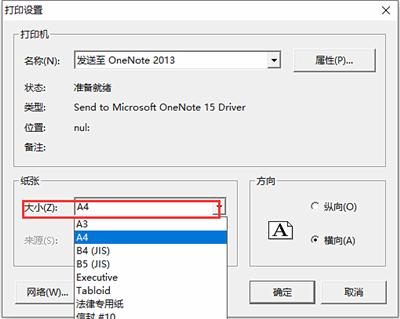
然后我们再点击【打印设置】,在这里我们可以设置各种打印参数,例如打印的纸张大小、图纸的方向等,设置完之后点击【确定】即可~这样打印出来的图纸就不会模糊不清了~
这些方法你都学会了吗?如果你在学习CAD的过程中遇到了什么问题,可以在评论区留言告诉我们哦!
免责声明:本文系网络转载或改编,未找到原创作者,版权归原作者所有。如涉及版权,请联系删
 技术文档
技术文档
 推荐好文
推荐好文





 155-2731-8020




