


软件

产品


使用VMware vSphere Client登录vCenter Server,输入vCenter Server的IP地址(或者域名)、域管理员账户和密码,单击“登录”按钮,会提示证书问题(可以略过)。当进入vCenter Server时,提示评估许可证将在60天后过期,这是因为在安装时候没有输入序列号,如图2-107所示。
由于之前没有输入序列号,可以在vCenter Server系统管理设置里输入许可证序列号,如图2-108和图2-109所示。可以向vCenter Server分配新的许可证密钥。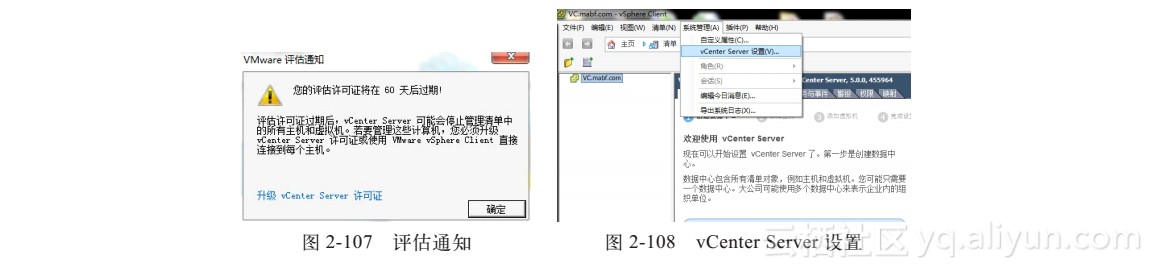
现在可以在vCenter Server中添加ESXi虚拟机,来管理主机和虚拟机。在添加ESXi主机之前,需要建立一个新的数据中心,虚拟数据中心是一种容器,其中包含配齐用于操作虚拟机的完整功能环境所需的全部清单对象。可以创建多个数据中心以组织各组环境。在这里新建一个vSphere 5.0的数据中心,如图2-110所示。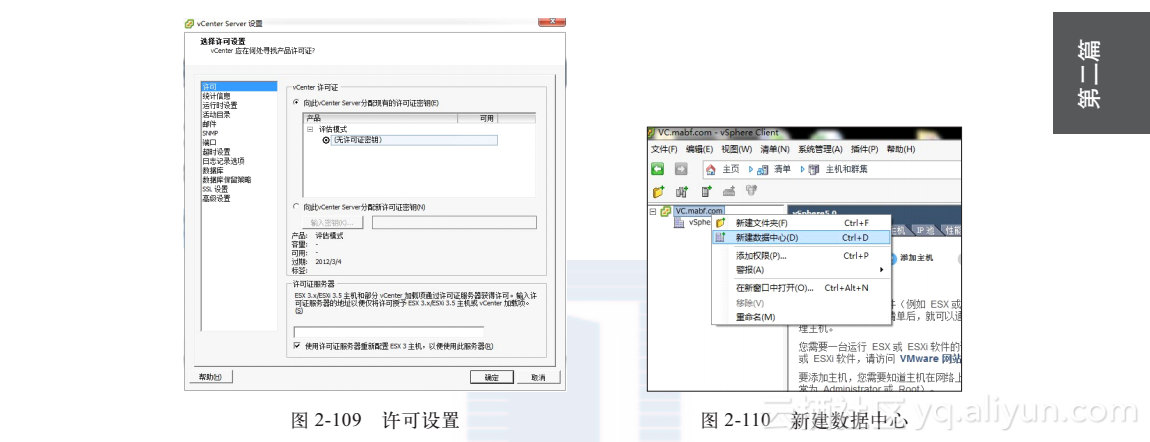
可以在数据中心对象、文件夹对象或群集对象下添加主机。如果主机包含虚拟机,则这些虚拟机将与主机一起添加到清单。右击数据中心,在弹出的快捷菜单中选择“添加主机”选项,如图2-111所示。
输入ESXi主机的域名或者IP地址,并输入用户名和密码,如图2-112所示。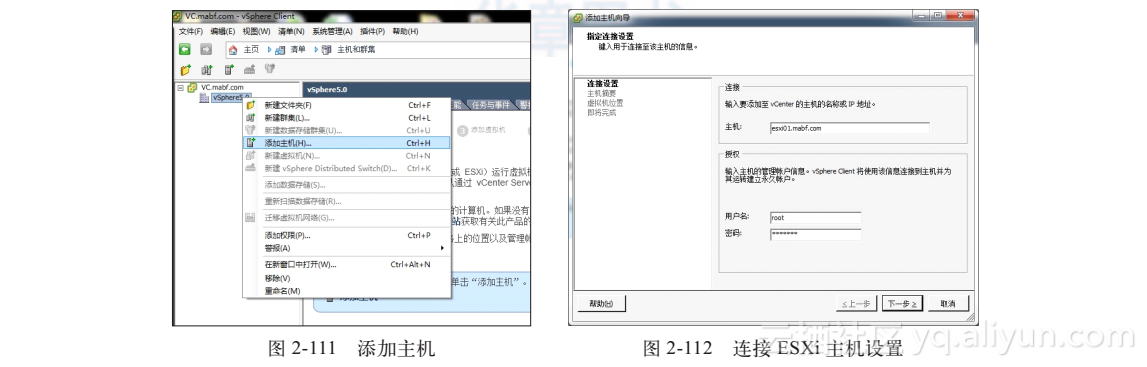
单击“下一步”按钮,会弹出“安全警示”窗口,单击“是”按钮,继续添加,如图2-113所示。
这里会显示ESXi主机的版本、名称和型号等,单击“下一步”按钮,如图2-114所示。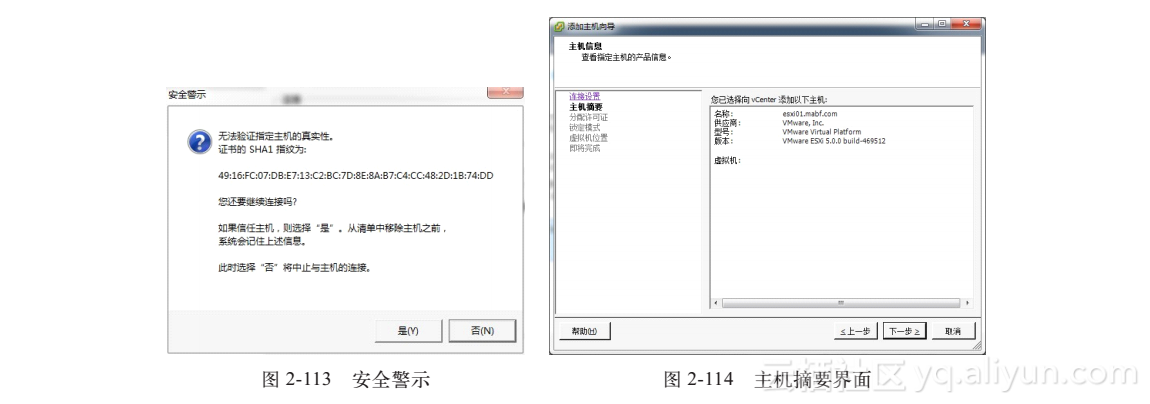
由于此ESXi服务器处于评估模式,所以它没有序列号。我们可以向ESXi服务器输入序列号以获得全部功能,如图2-115所示。
在 vCenter Server 控制该主机后,可勾选“启用锁定模式”复选框以禁用管理员账户的远程访问,如图2-116所示。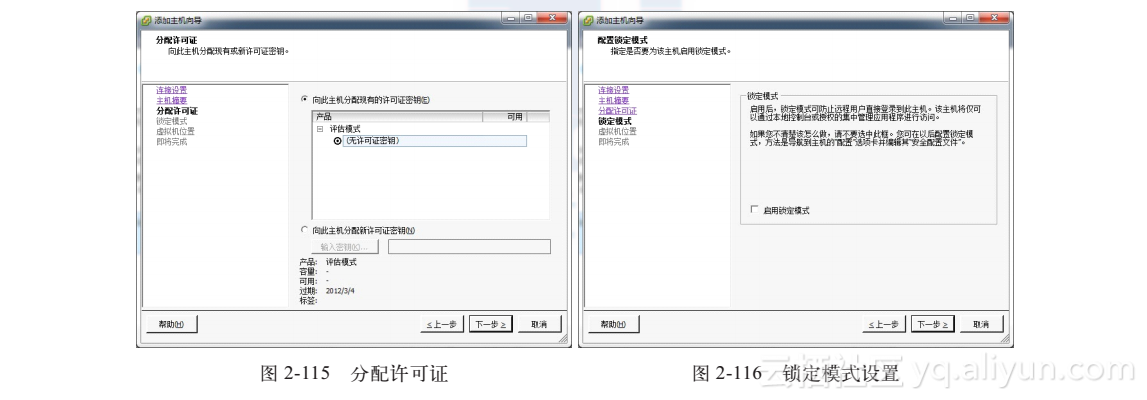
在虚拟机位置界面中,选择其中一个数据中心,单击“下一步”按钮,如图2-117所示。
检查主机信息,然后单击“完成”按钮,如图2-118所示。
正在添加ESXi服务器,如图2-119所示。
ESXi服务器添加成功后会显示在清单列表中,如图2-120所示。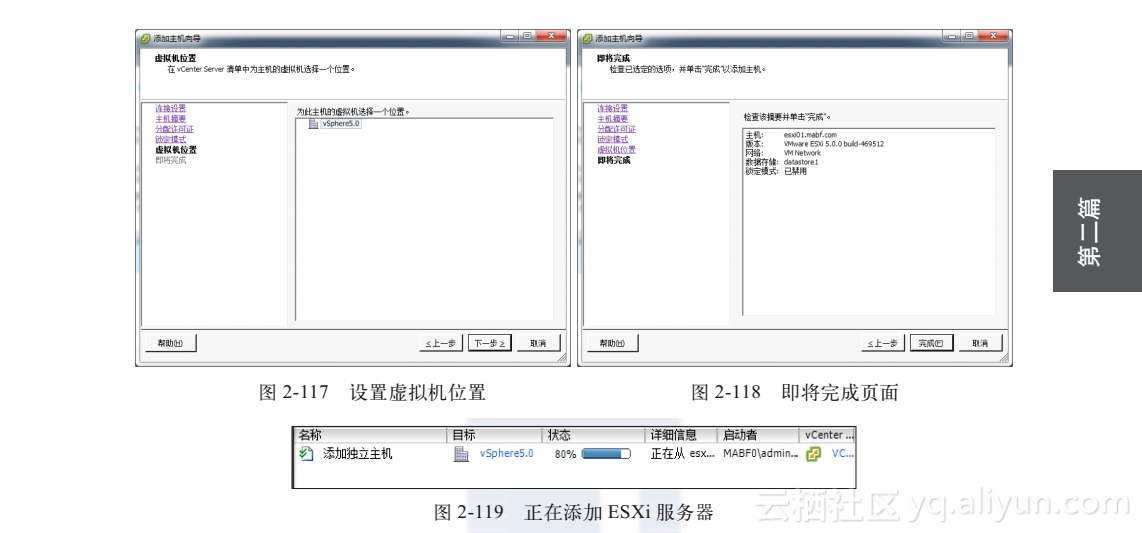
以同样的方法添加其他的ESXi主机。这样就可以通过VMware vCenter Server使用多台ESXi主机了,如图2-121所示。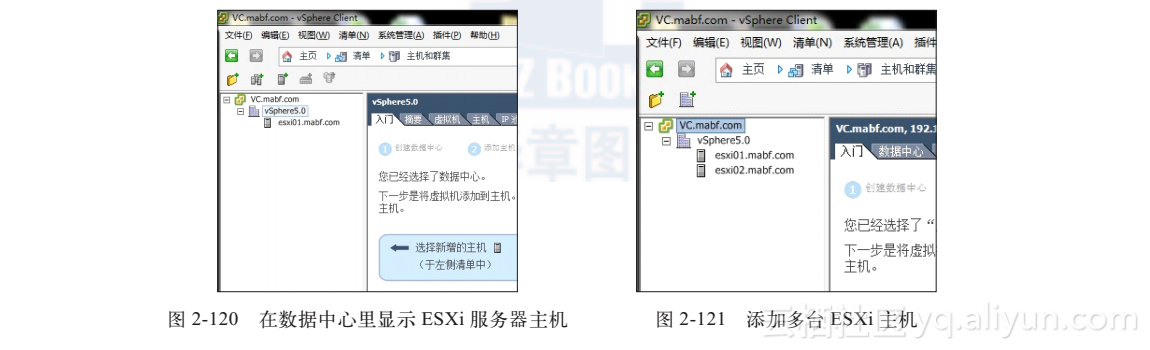
免责声明:本文系网络转载或改编,未找到原创作者,版权归原作者所有。如涉及版权,请联系删
 技术文档
技术文档
 推荐好文
推荐好文





 155-2731-8020




