


软件

产品


Premiere的“速通”不在于记住所有功能,而在于把一条固定的流程跑顺,并把每个环节里最高频的动作交给快捷键。下面按“从打开软件到导出成片”的顺序,把每个阶段最值得优先掌握的功能和操作整理出来。
建项目 → 导入并整理素材 → 建序列 → 粗剪定框架 → 精剪磨细节 → 字幕/音效/转场 → 调色 → 导出。
新手最容易卡在“打开PR之后不知道先点哪里”,把这七步贴在时间线旁边,每完成一步再进入下一步,就不会乱。
核心动作:建好文件夹结构,素材分类入箱。
新建项目时,命名用英文或拼音,存储路径避开中文和特殊字符。导入素材用 Ctrl + I,不要一个一个拖。导入后立刻在项目面板里建几个素材箱,按视频、音频、图片、音乐分类丢进去——这一步花30秒,后面找素材能省大量时间。
序列怎么建最快:把一个视频素材直接拖进时间线空白处,PR会自动创建一个匹配该素材分辨率和帧率的序列,省去手动调参数的麻烦。这是速通场景下最省事的建序列方式。
轨道分配建议(建立习惯,后续不折腾):
粗剪的目标不是“剪得好看”,而是“把故事顺序排对”。这个阶段不要纠结转场、调色、音效,只做取舍和排列。
最高频的四个操作:
| 操作 | 操作方式 | 说明 |
|---|---|---|
| 切一刀 | C(剃刀工具)后点击素材,或直接用 Ctrl + K | 在播放头位置切开当前片段 |
| 删掉不要的 | 选中后 Delete | 留下空隙,适合后续还要调整位置时使用 |
| 删掉并合拢 | Shift + Delete(波纹删除) | 删除片段并自动把后面的素材前移,不留空隙 |
| 快速剪掉播放头前/后 | Q / W | 播放头放在想保留的位置,按 Q 剪掉前面多余部分,W 剪掉后面多余部分,自动合拢,是粗剪阶段效率最高的快捷键 |
习惯建议:粗剪阶段大量使用 Q/W 代替“剃刀+手动删除+波纹删除”的三步操作,一条片子能省下大量重复动作。
精剪的核心动作是微调切点位置和控制节奏。不要再用鼠标拖拽片段边缘,改用修剪模式,可以做到帧级精确。
精剪必会的五个操作:
| 操作 | 快捷键 | 用途 |
|---|---|---|
| 进入修剪模式 | T | 将播放头移到切点附近,按 T 直接进入修剪状态 |
| 单帧微调切点 | Ctrl + ← / → | 在修剪模式下,每次移动1帧,用于对齐动作或口型 |
| 多帧跳调 | Shift + Ctrl + ← / → | 每次移动5帧,适合需要较大调整时 |
| 波纹修剪到播放头 | Q / W(在修剪模式下同样生效) | 把切点精确修到播放头位置,不留空隙 |
| 变速 | Ctrl + R | 调整片段速度/持续时间,做快慢节奏 |
JKL播放控制也值得在精剪阶段形成肌肉记忆:L 逐次加速前进(1×→2×→4×→8×),J 倒放,K 暂停。审查素材和定位切点时,比鼠标拖播放头快得多。
字幕:按 T 直接在用节目监视器画面上点击输入文字,放在画面下方约1/3处,字体选黑体或思源黑体即可。不需要在速通阶段追求花哨的字幕动画。
转场:只用交叉叠化,时长控制在 0.3–0.5秒,放在场景切换处。批量给多个切点加转场:框选素材后按 Shift + D(视频)或 Ctrl + Shift + D(音频)。速通原则:转场越少越干净,默认交叉叠化基本够用。
调色:打开 Lumetri 颜色面板,先套一个接近目标风格的预设,再微调曝光、对比度、白平衡三个参数即可。如果要对多段素材做统一风格,新建一个调整图层放在所有素材上方,只对调整图层调色,下面的片段会全部生效,避免逐段复制粘贴属性。
1Mbps=1000kbps
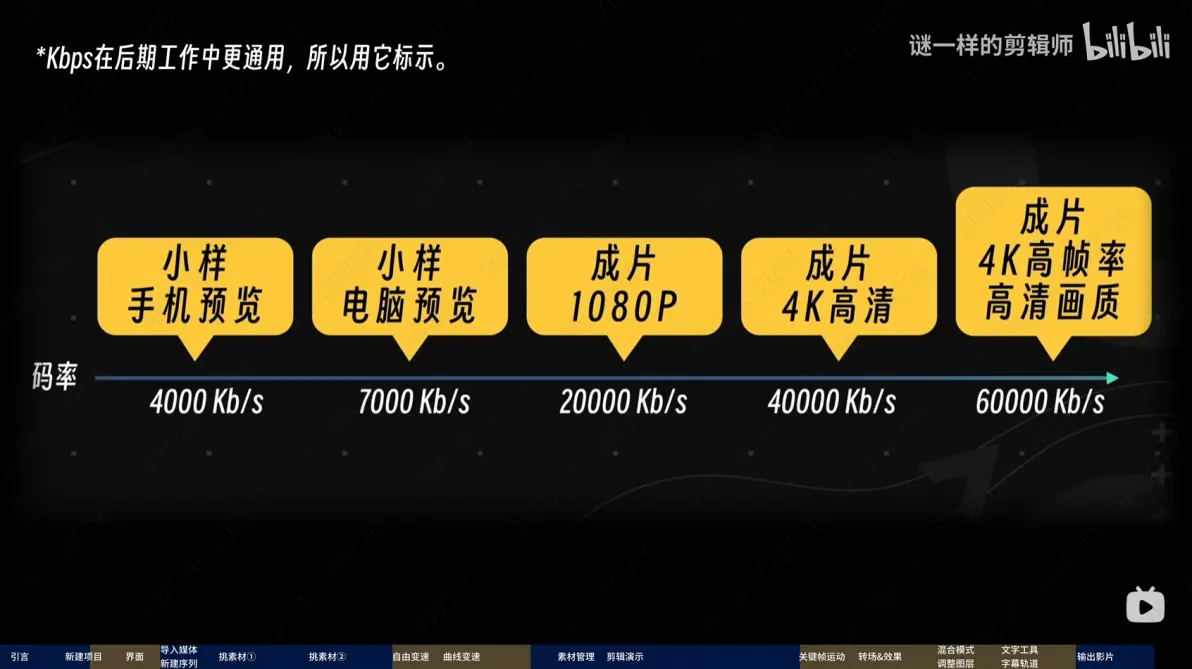
按 Ctrl + M 打开导出设置,格式选 H.264,分辨率与原素材保持一致,码率保持默认或选“匹配源—高比特率”即可满足大多数网络发布需求。
1. 用“匹配帧”快速找回素材:时间线上看到一个片段,想找它对应的源素材,按 F 可以直接跳到项目面板中该素材的对应帧;反过来,在项目面板中浏览素材时,按 Shift + R 可以找到它在序列中的位置。
2. 批量调整轨道高度:Shift + + / - 一键缩放所有轨道高度,Ctrl + + / - 只缩放当前轨道。轨道太多看不清时比鼠标拖拽快得多。
3. 处理高分辨率素材时提前开代理:如果你剪的是4K/8K,建完序列后先走代理流程(项目面板选中素材 → 右键 → 代理 → 创建代理),剪辑全程用代理预览,导出前关闭代理。这是让整条流程“不卡”的前提,而不是卡了之后再补救。
一句话速通口诀:拖素材建序列,C/Ctrl+K 粗剪搭框架,Q/W 快速去废片,T 进修剪磨切点,T 打字幕、Shift+D 铺转场、Lumetri套预设调色,Ctrl+M 导H.264。先把这一条线跑顺,再逐步叠加其他功能,比一开始就试图学全所有工具高效得多。
免责声明:本文系网络转载或改编,未找到原创作者,版权归原作者所有。如涉及版权,请联系删
 技术文档
 推荐好文



 155-2731-8020




