


软件

产品


在流程图比较复杂,两个图形连接需要很长的连接线或者是不同页的图形时,或者需要对另外的图形进行隐藏,显示等操作时,可以使用自定义链接方式实现效果。
链接代码:
代码块
//同页自定义链接:
data:action/json, {"actions":[{"操作命令":{"cells":["图形ID1","图形ID2",...]}}]}
//不同页自定义链接:
data:action/json, {"actions":[{"open":"data:page/id,页面ID"},{"操作命令":{"cells":["图形ID1","图形ID2",...]}}]}
也能操作图形的Tag
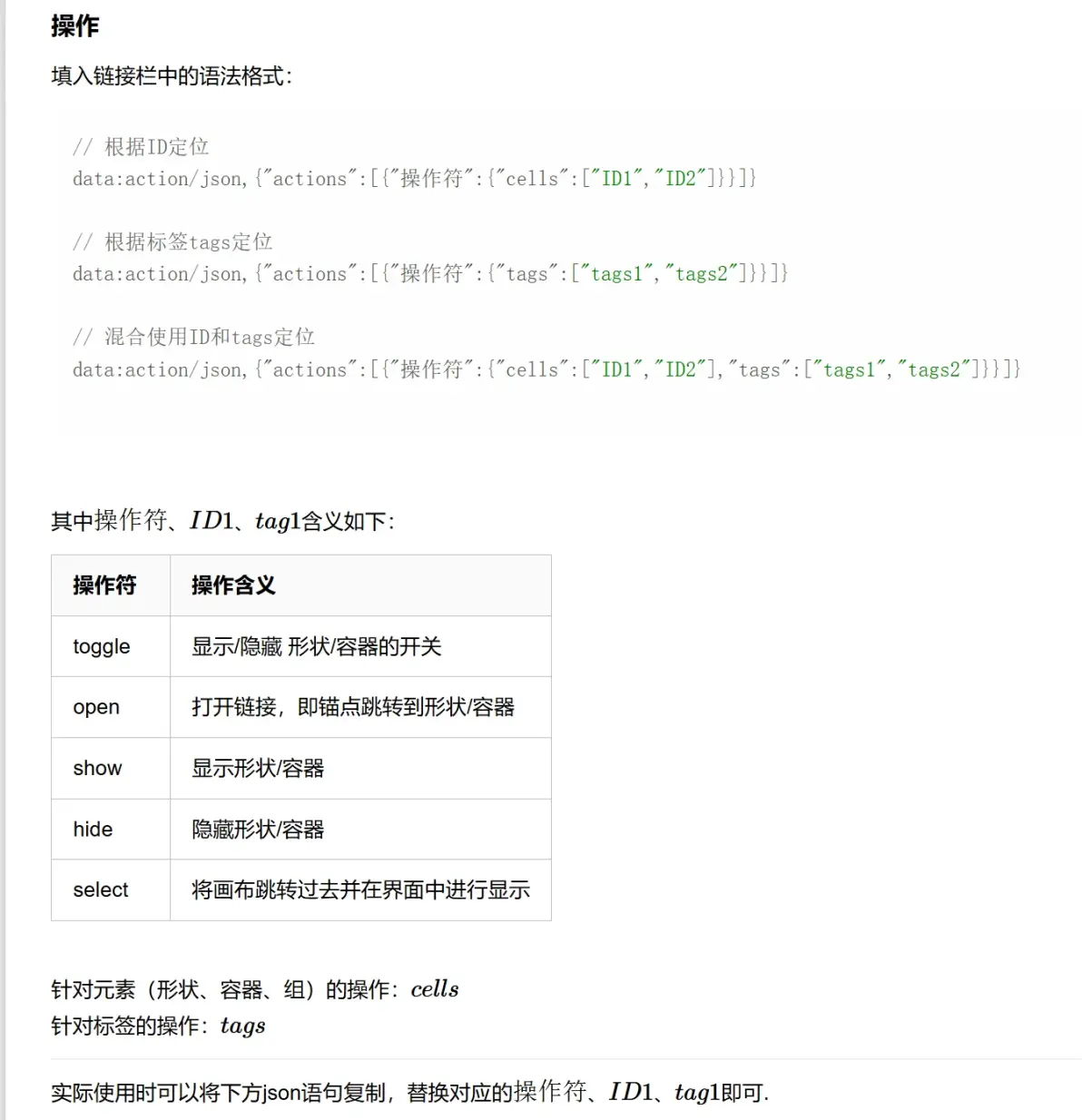
示例:
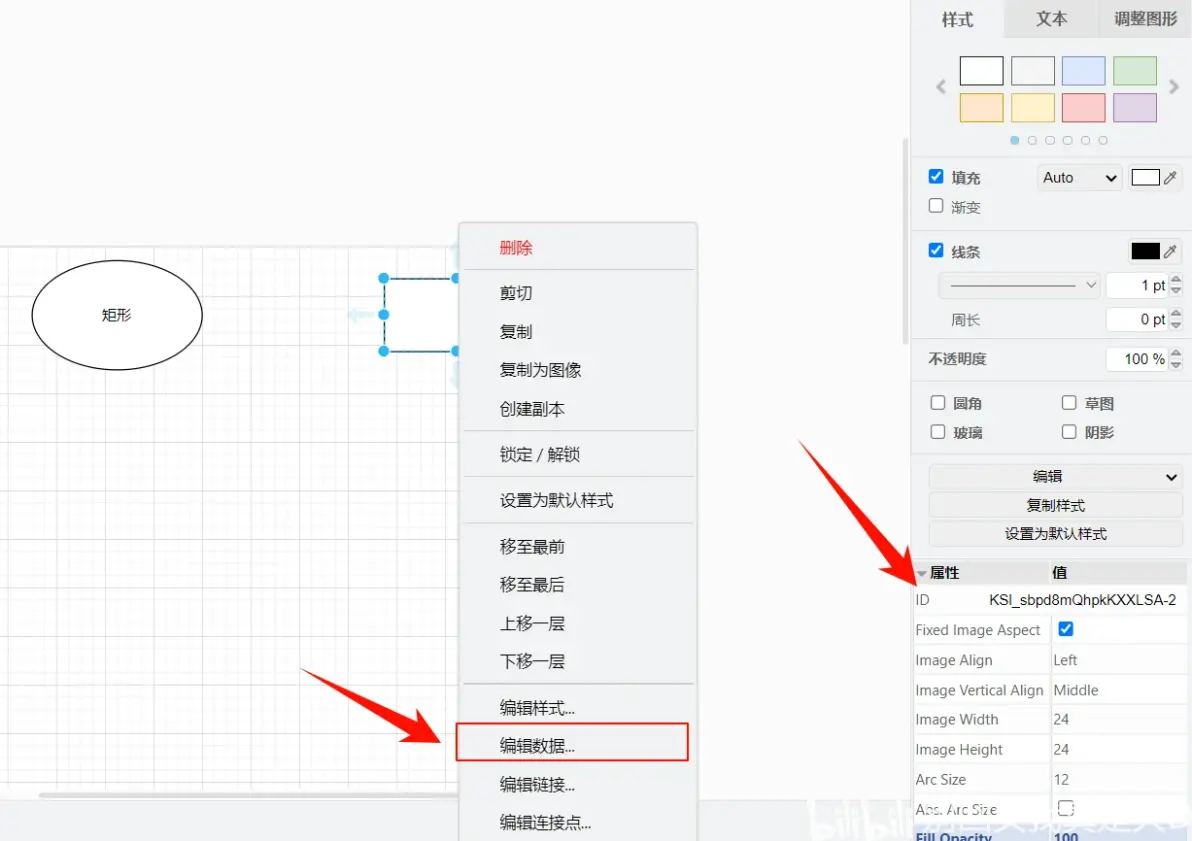
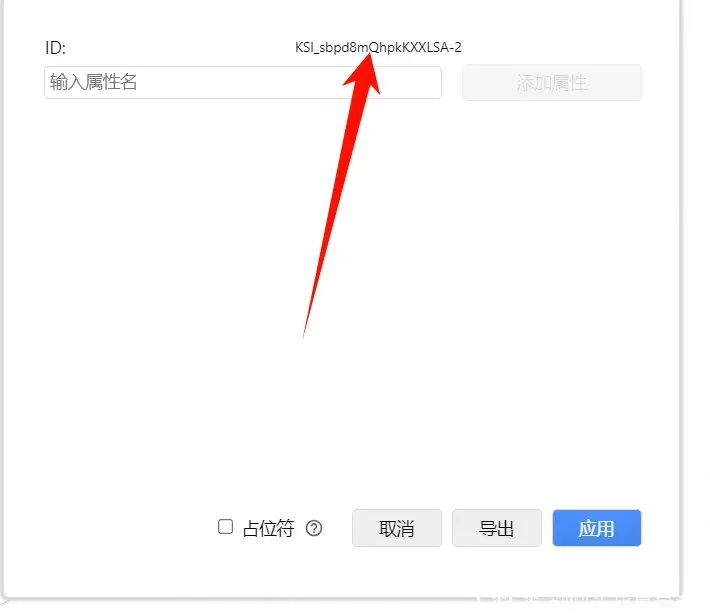
找到要被操作的图形,在属性栏找到ID,或者右键 ->编辑数据找到ID。
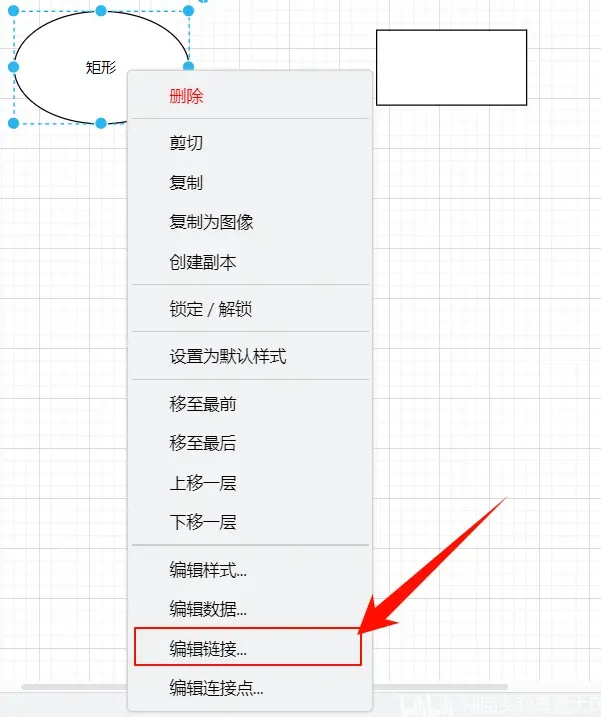
再找到要操作的图形,右键-> 编辑链接 输出下面代码(ID是上面刚刚复制的ID)。
代码块
data:action/json, {"actions":[{"highlight":{"cells":["KSl_sbpd8mQhpkKXXLSA-2"]}}]}
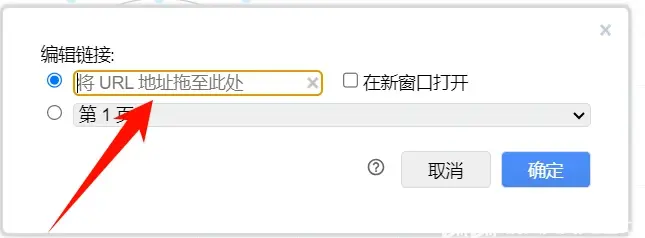
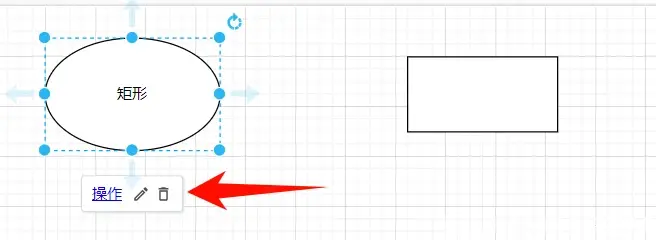
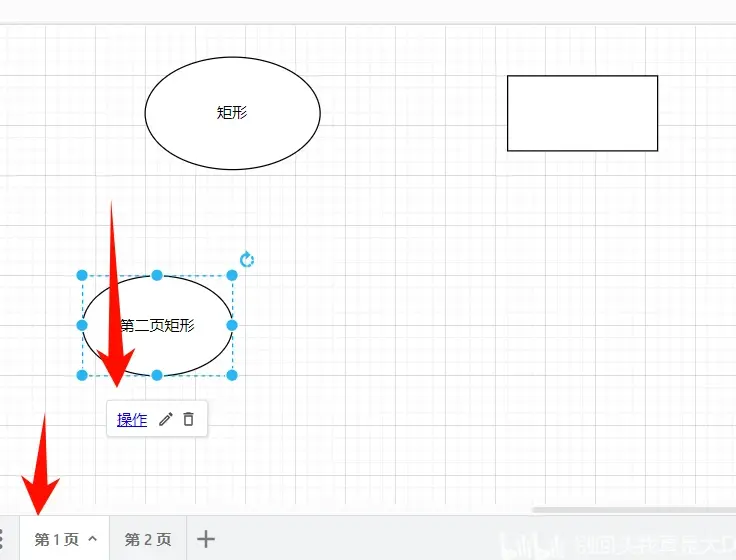
确认后,点击要操作的图形,发现下面多了个小窗口。点击“操作” ,高亮被操作图形。
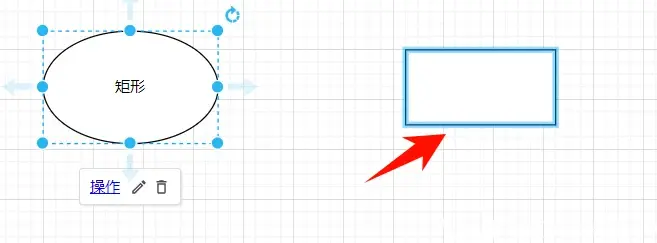
二、不同页:
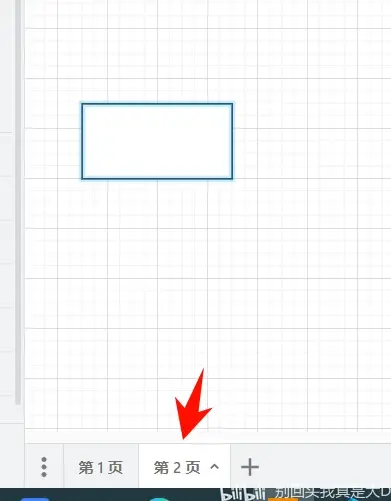
点击第二页,按下快捷键Ctrl M 复制页ID,也复制被操作图形的ID。
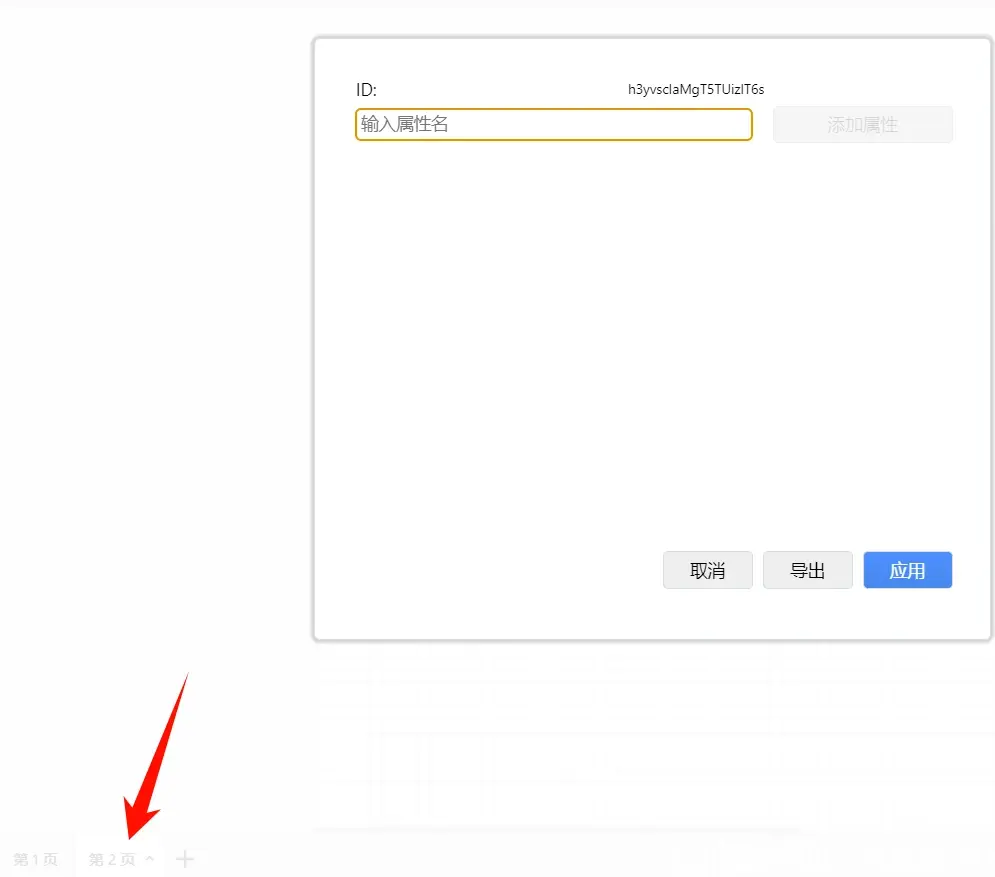
回到第一页,编辑操作图形的链接,输入链接代码。
代码块
data:action/json, {"actions":[{"open":"data:page/id,h3yvscIaMgT5TUizlT6s"},{"highlight":{"cells":["wYnHrsTrRNZ_PPt85NSq-1"]}}]}
//h3yvscIaMgT5TUizlT6s 为第二页ID
//wYnHrsTrRNZ_PPt85NSq-1 为第二页图形ID
确认后,点击第一页图形,操作按钮。自动跳转到第二页并高亮图形
参考链接:
代码块
https://www.cnblogs.com/11sgXL/p/16745654.html#%E9%A1%B5%E9%9D%A2%E9%97%B4%E9%93%BE%E6%8E%A5%E8%B7%B3%E8%BD%AC
代码块
https://www.drawio.com/doc/faq/custom-links
免责声明:本文系网络转载或改编,未找到原创作者,版权归原作者所有。如涉及版权,请联系删
 技术文档
 推荐好文



 155-2731-8020




