


软件

产品


Cesium是国外一个基于JavaScript编写的使用WebGL的地图引擎。Cesium支持3D,2D,2.5D形式的地图展示,可以自行绘制图形,高亮区域,并提供良好的触摸支持,且支持绝大多数的浏览器和mobile。
无需任何插件。Cesium 使用 WebGL 来进行硬件加速图形化;跨平台;跨浏览器;实现真正的动态数据进行 可视化 。Cesium 基于 Apache 开源协议,支持商业和非商业免费使用。
验证Cesium在Web浏览器中工作的最简单方法是运行HelloWorld例子,点击这里。如果你看到一些像下面的图片,恭喜你,你运行的该Web浏览器支持运行Cesium,那么你可以跳到下一部分阅读;否则,继续阅读。
Cesium是建立在几个新的HTML5技术之上的,其中最重要的是WebGL。虽然这些新的标准正在迅速成为广泛采用,但一些浏览器和系统需要升级从而支持他们。如果示例应用程序允许失败,你可以尝试以下的建议:
(1)更新您的Web浏览器。大多数的Cesium团队使用Google Chrome,但Firefox,IE 11以及Opera也能运行。如果你正在用这些浏览器,请确保更新它到最新版本。
(2)更新您的显卡驱动从而更好地支持3D。如果你知道你正用的是什么类型的显卡,你可以检查进行更新。三个最流行的显卡提供商是: Nvidia , AMD以及 Intel。
(3)如果你仍然有问题,尝试访问http://get.webgl.org/,它提供了额外的问题解决建议。你也可以在Cesium论坛寻求帮助。
如果你已经是一个经验丰富的开发者,你很可能会有一个最喜爱的编辑器和开发环境;例如,大多数的Cesium的团队使用日蚀。如果你刚刚开始,一个伟大的自由和开放源码编辑器,记事本++,你可以从网上下载他们的网站。最终,任何文本编辑器会做的,所以去一个你最舒服。
如果你还没有这样做,点击这个按钮来获取最新的Cesium:下载Cesium。
下载完成之后将zip文件解压到你选择的新目录,解压之后文件目录类似于下图。 
不能直接双击运行index.html,在实际工作中,它需要运行在Web服务器上。
为了运行Cesium的应用,我们需要一个本地Web服务器的主机文件。我们所有的例子将使用 Node.js 。当然你也可以使用自己的服务器,只要把上一节的目录放在服务器根目录下。
设置一个Web服务器通过Node.js是很容易的,只需要3个步骤:
(1)从安装Node.js网站,你可以使用默认安装设置。
(2)打开命令行,然后进入Cesium的 根目录 ,通过npm install下载安装所需要的模块。
最后,在根目录执行node server.js启动Web服务器。
(3)此时您将看到下图: 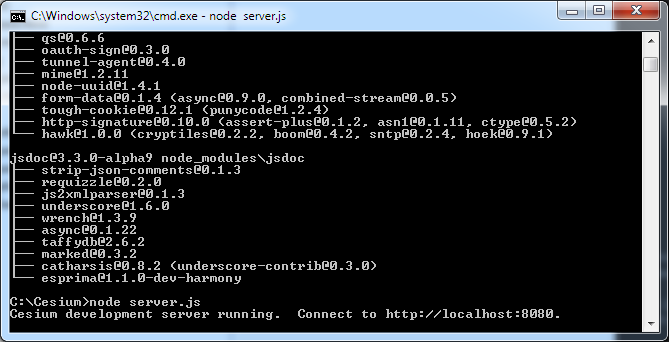
现在我们的Cesium已经运行在Web服务器上,我们可以启动Web浏览器并输入网址http://localhost:8080/HelloWorld.html。这与我们刚开始测试WebGL时看到的Hello World应用程序是一样的,但现在是运行在你自己的系统中,而不是在Cesium网站上。如果我们在编辑器中打开helloworld.html,我们会看到以下代码:
<!DOCTYPE html><html lang="en"><head> <!-- Use correct character set. --> <meta charset="utf-8"> <!-- Tell IE to use the latest, best version. --> <meta http-equiv="X-UA-Compatible" content="IE=edge"> <!-- Make the application on mobile take up the full browser screen and disable user scaling. --> <meta name="viewport" content="width=device-width, initial-scale=1, maximum-scale=1, minimum-scale=1, user-scalable=no"> <title>Hello World!</title> <script src="../Build/Cesium/Cesium.js"></script> <style> @import url(../Build/Cesium/Widgets/widgets.css); html, body, #cesiumContainer { width: 100%; height: 100%; margin: 0; padding: 0; overflow: hidden; } </style></head><body> <div id="cesiumContainer"></div> <script> var viewer = new Cesium.Viewer('cesiumContainer'); </script></body></html>(1)引入cesium.js。该文件定义了Cesium对象,它包含了我们需要的一切。
<script src="../Build/Cesium/Cesium.js"></script>(2)为了能使用Cesium各个可视化控件,我们需要引入widgets. css 。
@import url(../Build/Cesium/Widgets/widgets.css);(3)在HTML的body中我们创建一个DIV,用来作为三维地球的容器。
<div id="cesiumContainer"></div>(4)最后,在js中初始化CesiumViewer实例。
var viewer = new Cesium.CesiumViewer('cesiumContainer');通过以上的学习,恭喜你,你已经开始写你自己的Cesium应用和网页了。那么根据自己的情况,你可能对其他Cesium教程感兴趣。如果你是一个新手,通过Cesium Sandcastle这个编码的应用,您不仅可以查看几十个实例,也可以查看和编辑自己的源代码,从应用程序中运行查看你的改变。最后,无论你如何学习,参考文献对每个人来说都是一个非常宝贵的资源。
免责声明:本文系网络转载或改编,未找到原创作者,版权归原作者所有。如涉及版权,请联系删
 技术文档
技术文档
 推荐好文
推荐好文





 155-2731-8020




